MFA no Entra ID com os Padrões de Segurança

O vídeo é carregado do YouTube quando você clica em reproduzir.
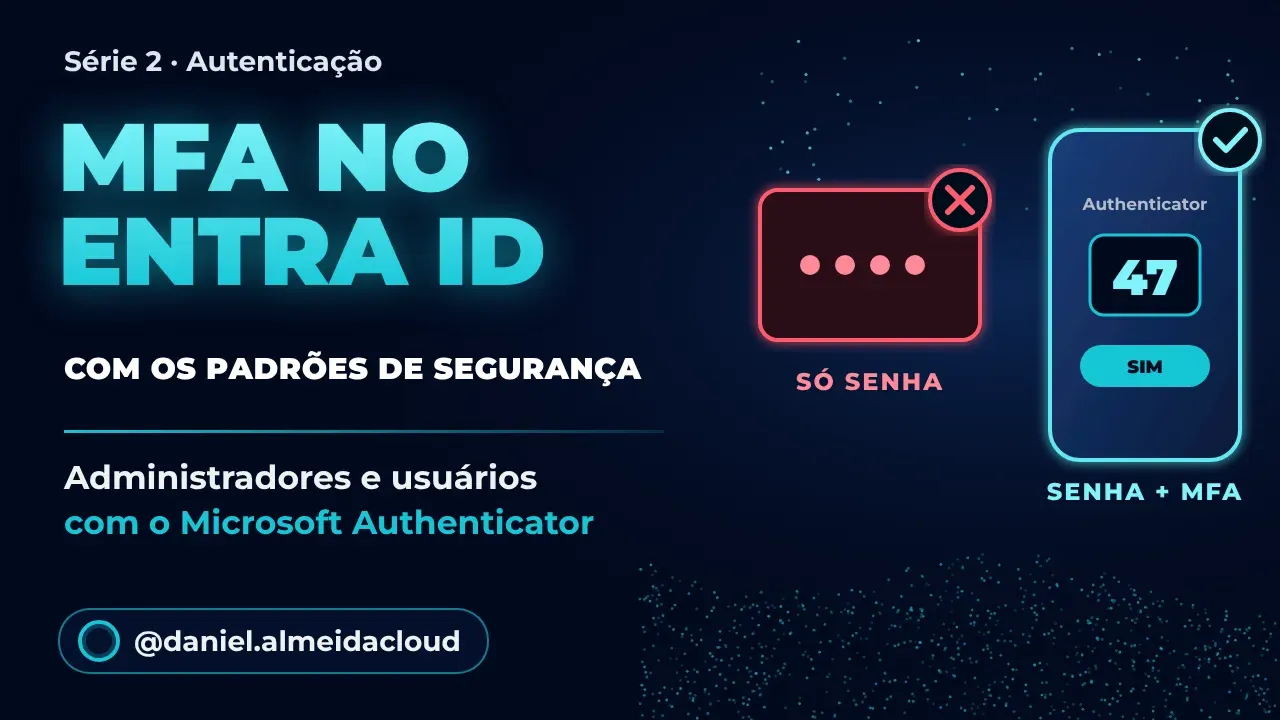
O tenant já vem com MFA para administradores e usuários através dos Padrões de Segurança. Neste passo a passo, confiro os Padrões no Entra admin center, passo pela política de métodos de autenticação e mostro uma usuária nova registrando o Microsoft Authenticator no primeiro login, sem licença extra.
Pré-requisitos
- Um tenant do Microsoft Entra ID com os Padrões de Segurança habilitados (tenants criados de outubro de 2019 para cá normalmente já vêm assim).
- Uma conta com a função Administrador Global ou Administrador de Segurança, para ver e alterar os Padrões de Segurança.
- Uma conta com a função Administrador de Usuários (ou superior), para criar o usuário de teste.
- Um celular com o Microsoft Authenticator instalado.
Este é o primeiro artigo da Série 2 do canal: autenticação e Acesso Condicional no Entra ID. E o primeiro passo é o MFA, a autenticação multifator: além da senha, o usuário confirma quem é com um segundo fator, como o Microsoft Authenticator no celular.
O que pouca gente sabe é que o tenant já vem com MFA para administradores e usuários, através dos Padrões de Segurança (Security Defaults). Neste laboratório, eu confiro os Padrões no tenant MCA IT, passo pela política de métodos de autenticação e crio uma usuária de teste, a Ana Souza, que registra o Authenticator no primeiro login. Tudo isso sem nenhuma licença extra: a Ana não tem licença atribuída.
Dois jeitos de exigir MFA no Entra ID
| Padrões de Segurança | Acesso Condicional | |
|---|---|---|
| Licença | Não precisa de licença extra | Precisa do Entra ID P1 ou superior |
| Como funciona | Um pacote pronto: ou está ligado, ou está desligado | O administrador monta as políticas: quem, de onde e em qual aplicativo |
| Exceções | Não tem | Tem (contas de emergência, grupos, locais) |
| Para quem | Empresa pequena, sem licença com o P1 | Quem precisa de controle e de regras próprias |
Um desliga o outro. Os Padrões de Segurança e o Acesso Condicional não funcionam ao mesmo tempo. Para criar políticas de Acesso Condicional, é preciso desativar os Padrões antes.
Na prática, os Padrões de Segurança não são tão usados: quem tem licença com o P1 vai direto para o Acesso Condicional. Mas tudo depende do cenário. Numa empresa pequena, que não pode investir em licenciamento, os Padrões já garantem MFA para todo mundo. Se é suficiente ou não, depende do negócio. O Acesso Condicional é o assunto dos próximos artigos da série.
O que os Padrões de Segurança fazem
Com os Padrões ligados, o tenant passa a ter seis proteções:
| # | Proteção | Na prática |
|---|---|---|
| 1 | Todos os usuários registram o MFA | O registro é pedido no próximo login |
| 2 | Administradores fazem MFA em todo login | Vale para as funções de administrador, como Administrador Global |
| 3 | Usuários fazem MFA quando a Microsoft achar necessário | Por exemplo, num local ou dispositivo diferente |
| 4 | Bloqueia a autenticação herdada | POP, IMAP e SMTP com usuário e senha, e clientes antigos que não fazem MFA |
| 5 | Bloqueia o login por código | Aquele em que um aparelho (uma TV, uma sala do Teams) mostra um código para digitar em microsoft.com/devicelogin. É prático, mas virou golpe: o atacante gera o código e convence a vítima a digitar |
| 6 | MFA no portal do Azure e nos centros de administração | Quem acessa o Azure e os admin centers precisa fazer MFA |
Acabaram os 14 dias. Antes, o usuário tinha 14 dias para registrar o MFA. Desde julho de 2024 esse prazo não existe mais: o registro é pedido já no próximo login.
Parte 1: os Padrões de Segurança no tenant
Abra a visão geral do Entra ID
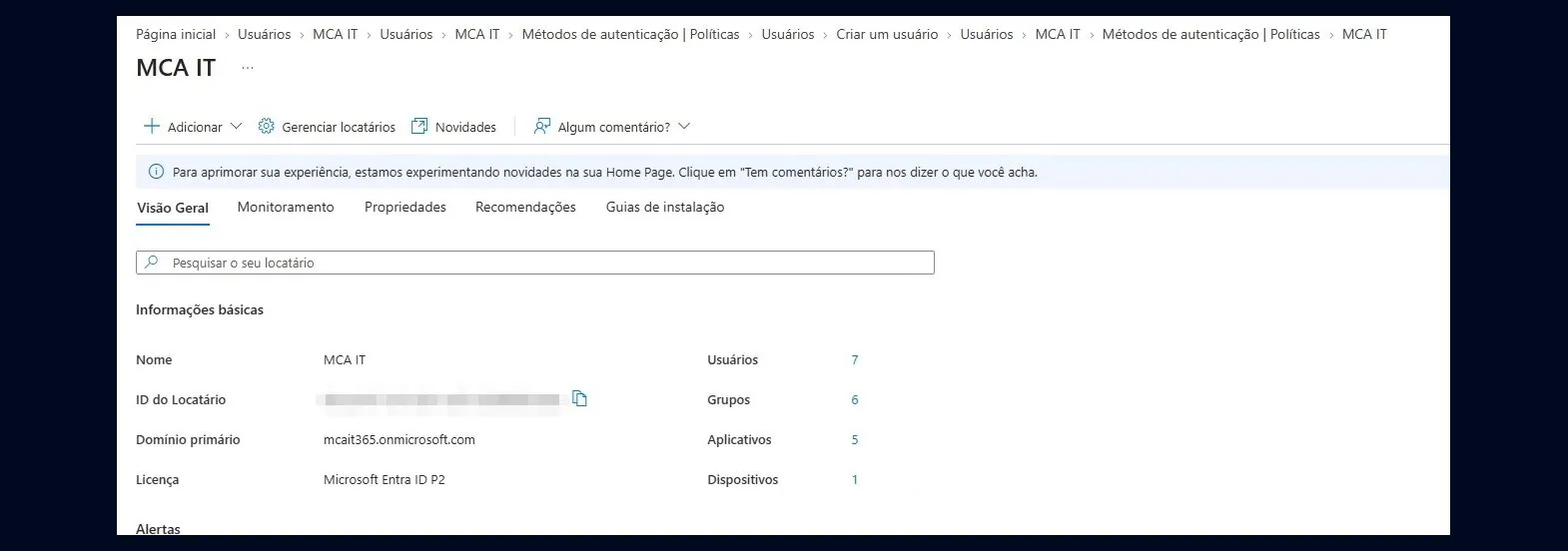
No Centro de administração do Microsoft Entra (entra.microsoft.com), vá em Entra ID › Visão Geral. Aqui aparecem o nome do tenant, o domínio primário e a licença. Neste tenant de laboratório, a licença é o Entra ID P2, mas ela não entra no MFA dos Padrões: a usuária de teste não vai ter licença nenhuma.
Encontre os Padrões de Segurança
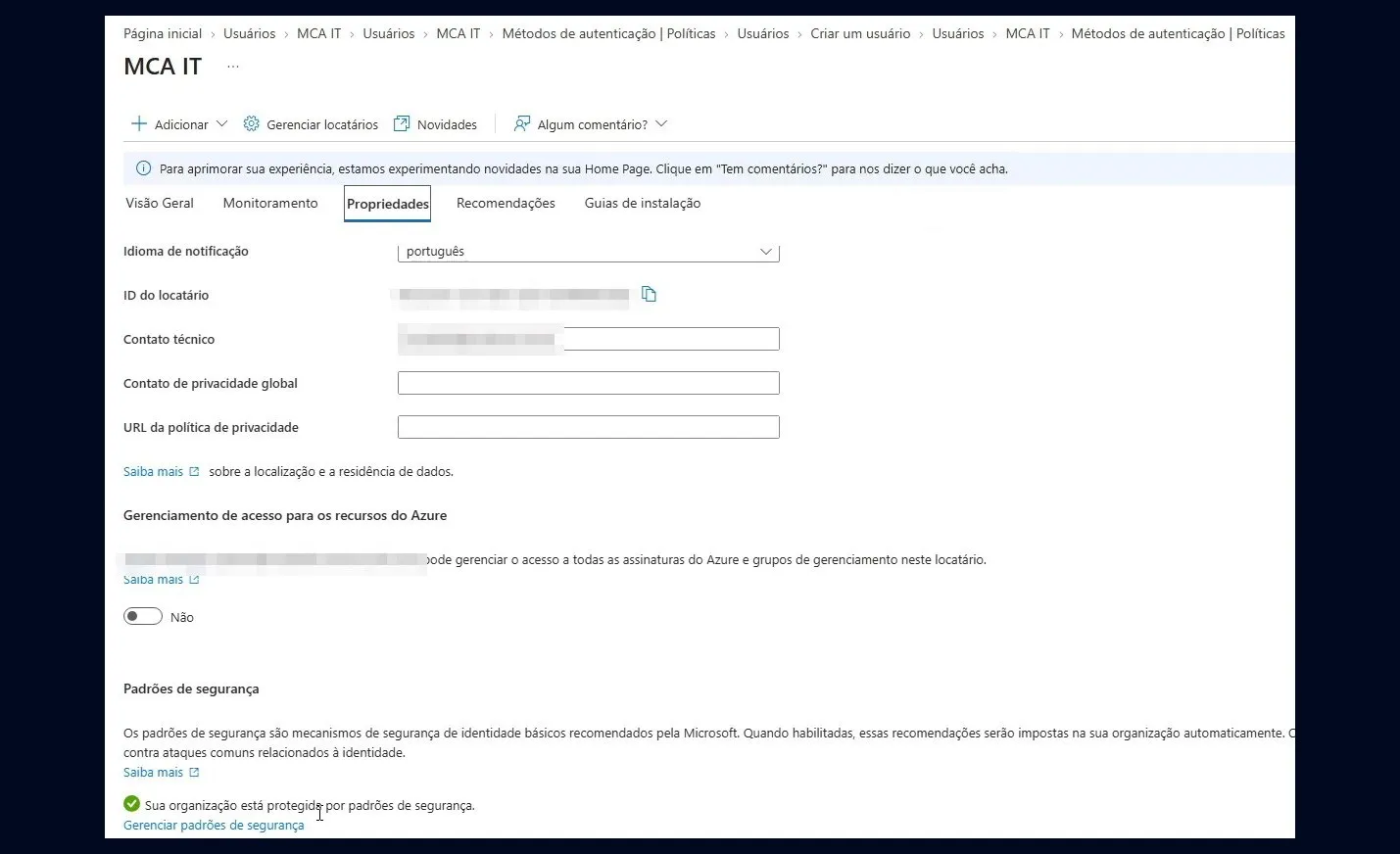
Clique na aba Propriedades e desça até o final. Em Padrões de segurança aparece a mensagem “Sua organização está protegida por padrões de segurança”, com o check verde. Clique em Gerenciar padrões de segurança.
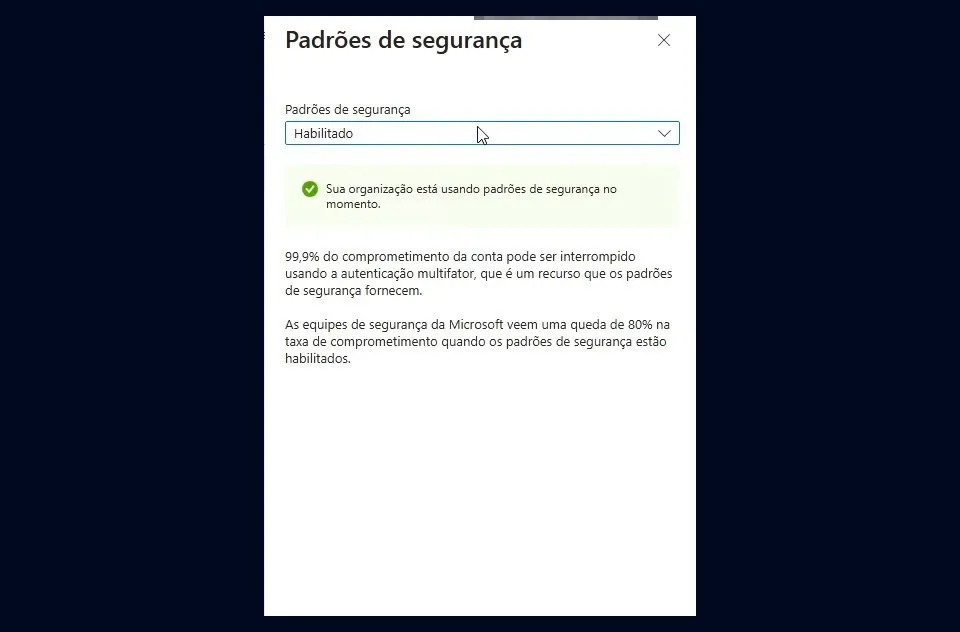
No painel que abre, os Padrões de segurança estão Habilitado.
Onde desativar (só para saber)
Se um dia você for usar o Acesso Condicional, é aqui que os Padrões são desativados: troque para Desabilitado, escolha o motivo (por exemplo, “Minha organização está planejando usar o acesso condicional”) e clique em Salvar.
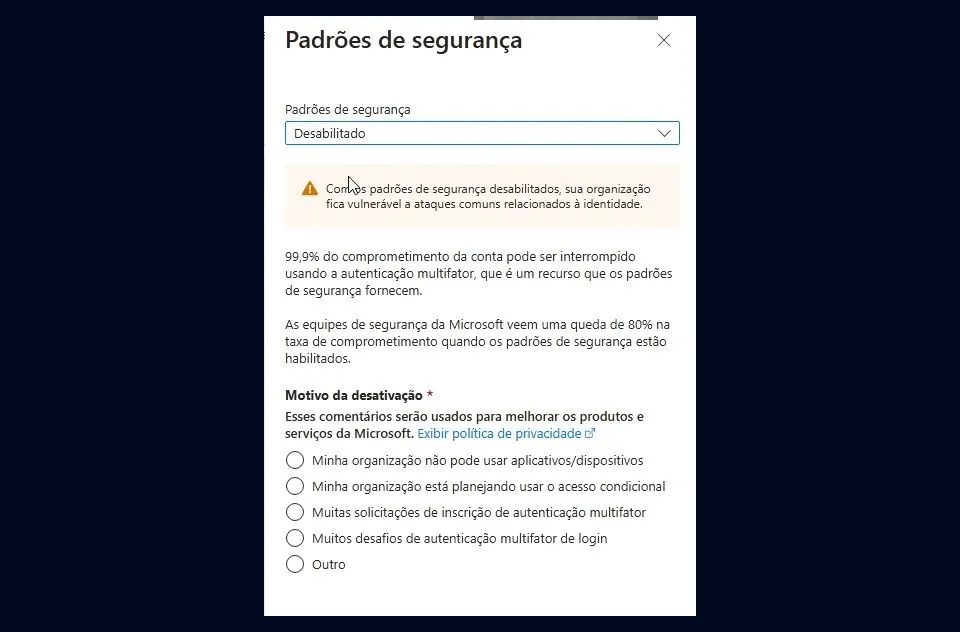
Não salve agora. Neste laboratório os Padrões continuam habilitados. Feche o painel com Cancelar. Desativar os Padrões sem ter políticas de Acesso Condicional prontas deixa o tenant sem MFA.
Parte 2: a política de métodos de autenticação
No menu da esquerda, vá em Métodos de autenticação › Políticas. Aqui ficam todos os métodos de autenticação do tenant: Microsoft Authenticator, Chave de Acesso (FIDO2), SMS, Senha de Acesso Temporária, e-mail e outros, cada um habilitado ou não. As políticas antigas de MFA e de redefinição de senha foram aposentadas em setembro de 2025: hoje tudo fica aqui.
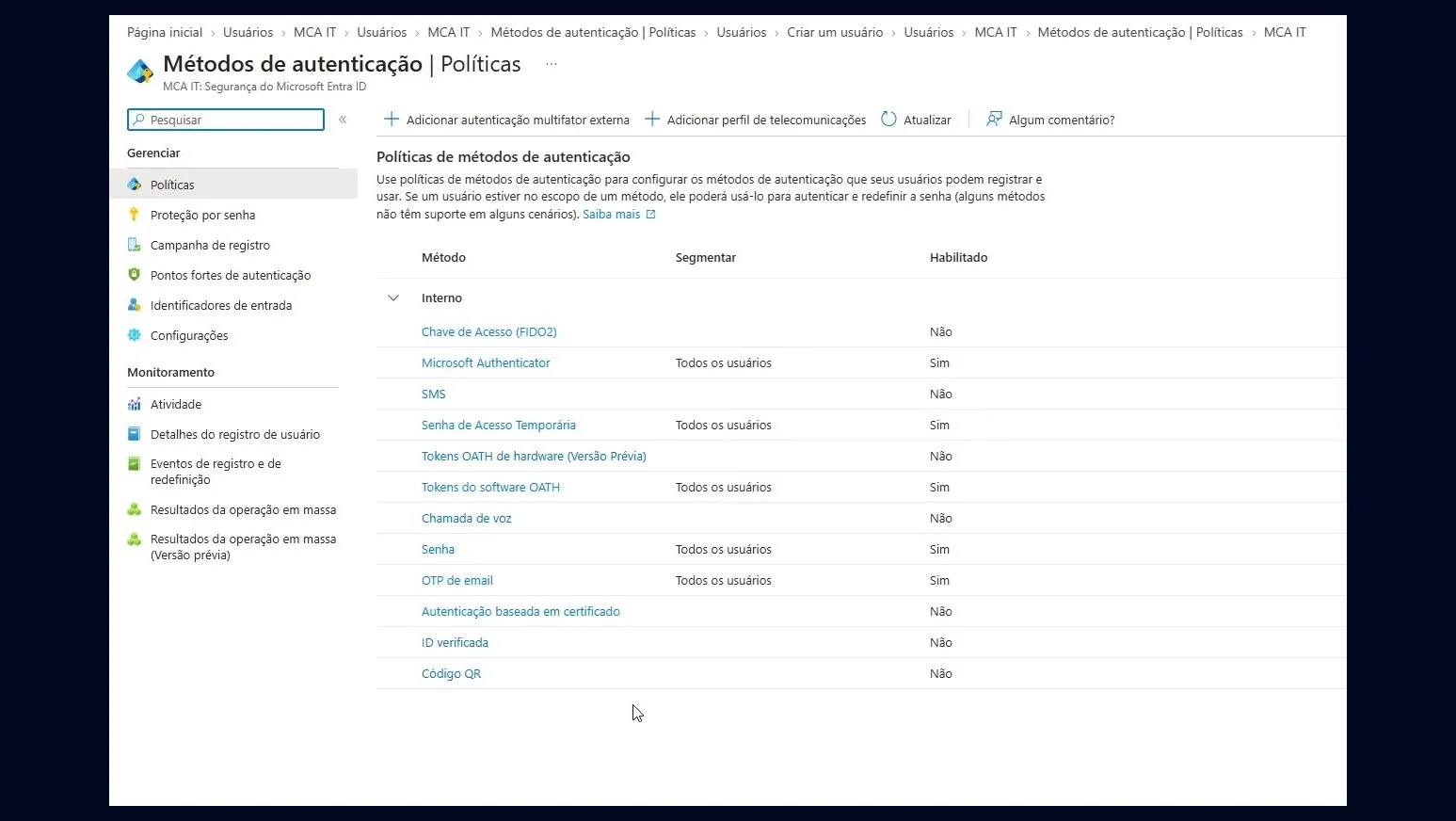
Com os Padrões de Segurança, não precisa configurar nada aqui: o usuário registra o Microsoft Authenticator e confirma o login pelo celular.
Não desabilite o Microsoft Authenticator. É o método que os usuários registram com os Padrões de Segurança. Se ele for desabilitado nesta política, o usuário não consegue fazer o registro do MFA.
Escolher qual método exigir, para quem e em qual situação já é coisa do Acesso Condicional, com o P1.
SMS e voz estão saindo. A Microsoft anunciou que deixa de enviar códigos por SMS e chamada de voz a partir de fevereiro de 2027 e, em julho de 2027, também para os administradores globais. Se o seu tenant ainda depende de SMS, a hora de trocar pelo Authenticator ou por passkey é agora.
Parte 3: crie a usuária de teste
Novo usuário
Vá em Usuários › Todos os usuários › Novo usuário › Criar um usuário.
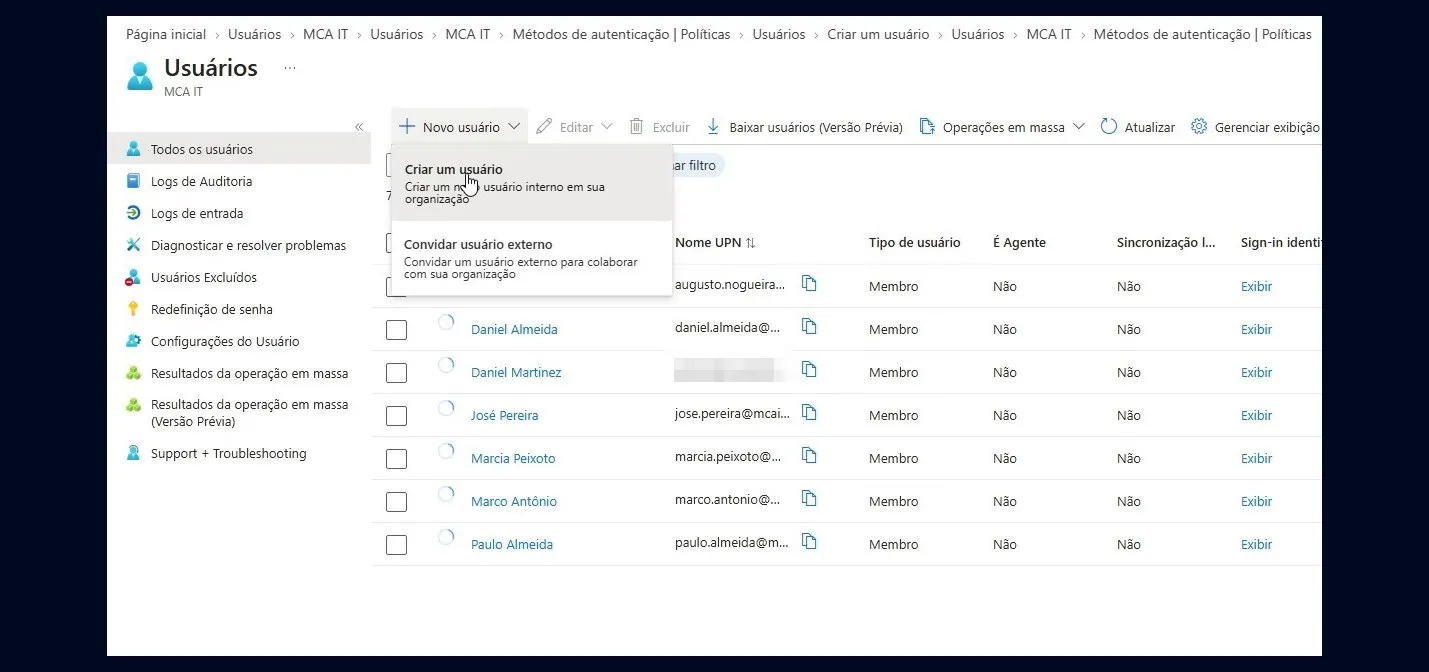
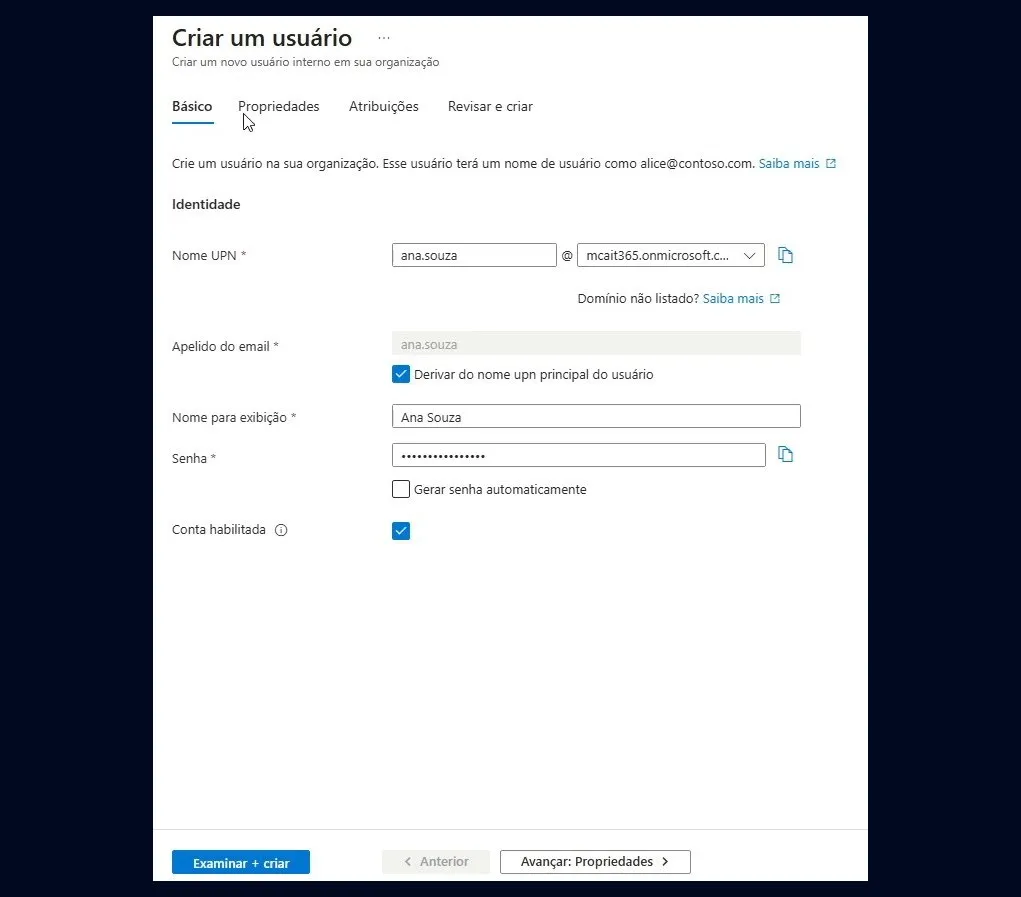
Preencha a aba Básico:
| Campo | Valor |
|---|---|
| Nome UPN | ana.souza @ o domínio do tenant |
| Nome para exibição | Ana Souza |
| Senha | Uma senha inicial (ou marque Gerar senha automaticamente e copie a senha) |
| Conta habilitada | Marcada |
Não precisa preencher as outras abas nem atribuir licença: o MFA dos Padrões de Segurança não depende de licença.
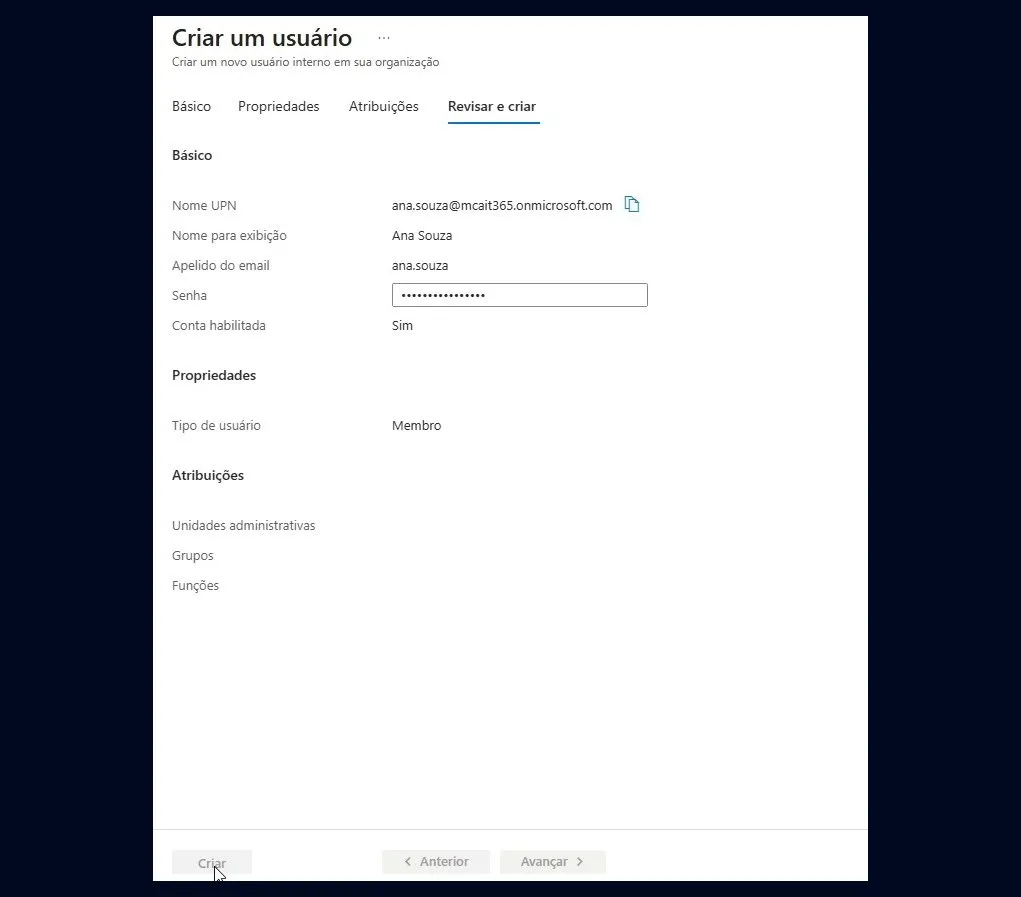
Clique em Examinar + criar, confira os dados e clique em Criar.
Depois de alguns segundos, a Ana aparece na lista de usuários.
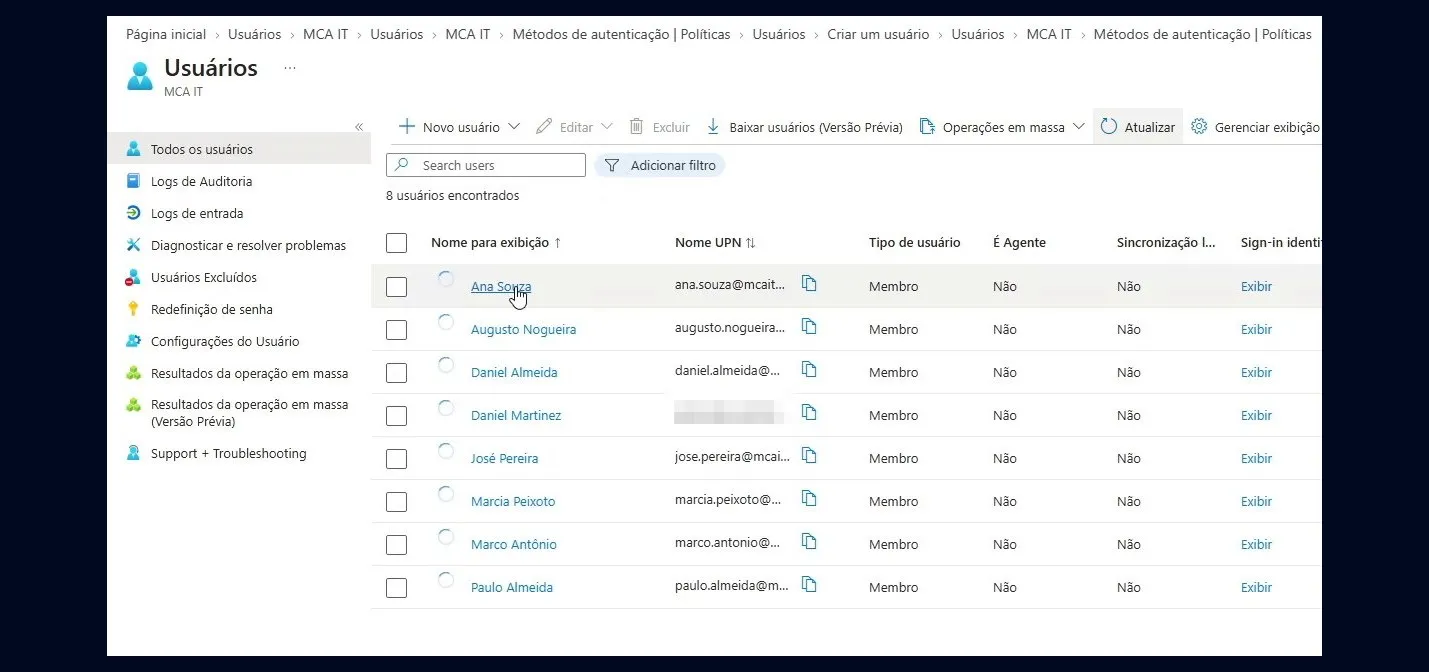
Antes do primeiro login, a Ana não tem nenhum método. Em Ana Souza › Métodos de autenticação, a lista de métodos utilizáveis está vazia. No fim do laboratório, a gente volta nessa mesma tela para ver o Authenticator registrado.
Parte 4: o primeiro login e o registro do MFA
Abra uma janela anônima no navegador e acesse myapps.microsoft.com.
Login com a senha inicial
Digite o e-mail da Ana e clique em Seguinte.
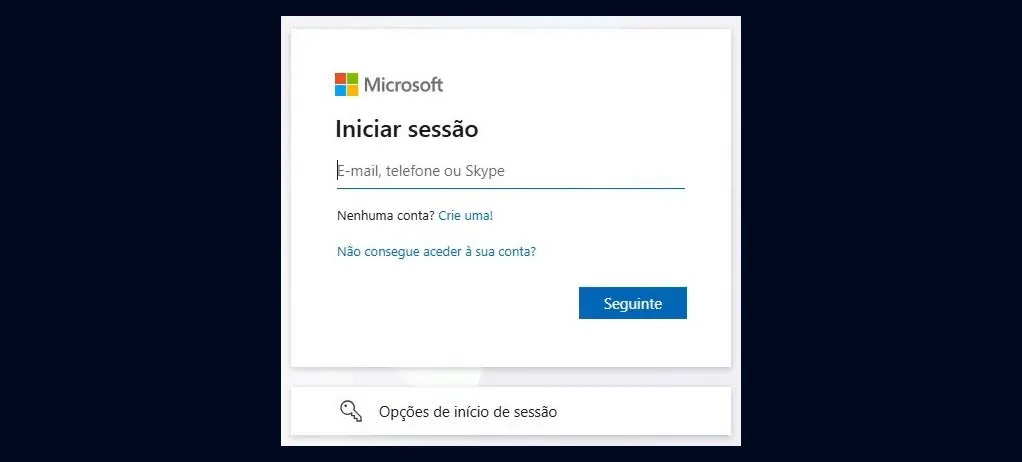
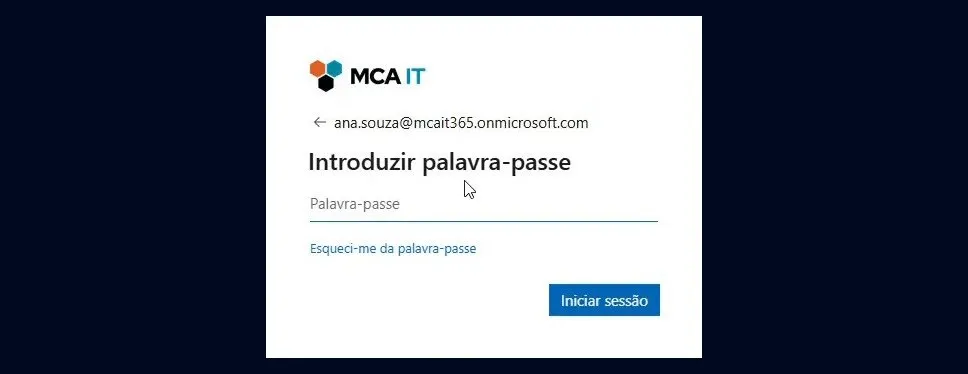
Digite a senha inicial e clique em Iniciar sessão.
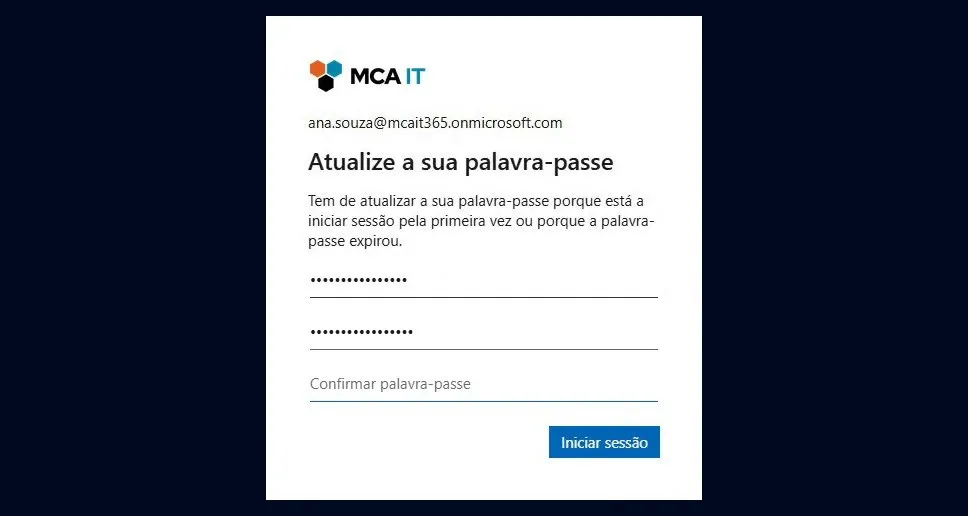
Como é o primeiro login, a Microsoft pede para trocar a senha. Digite a senha atual, a nova senha e a confirmação.
Os Padrões pedindo o registro
Logo depois da senha, aparece a tela “Vamos manter a sua conta segura” (em algumas versões, “Mais informações necessárias”). São os Padrões de Segurança pedindo o registro do MFA. Clique em Seguinte.
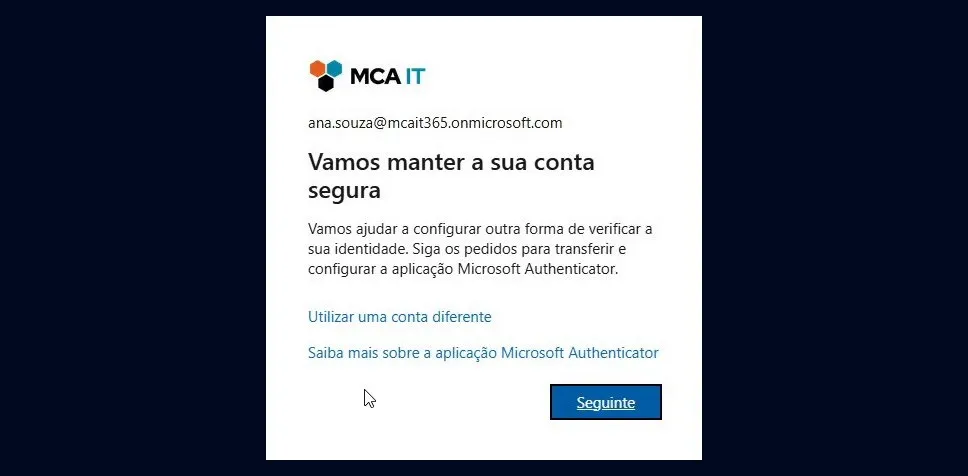
Apareceu um convite para registrar uma passkey? Desde setembro de 2026 a Microsoft incentiva o cadastro de passkeys. Para este laboratório, escolha o Authenticator ou clique em Agora não: a passkey é o assunto do próximo artigo da série.
Registre o Microsoft Authenticator
Na tela Instalar o Microsoft Authenticator, clique em Seguinte.
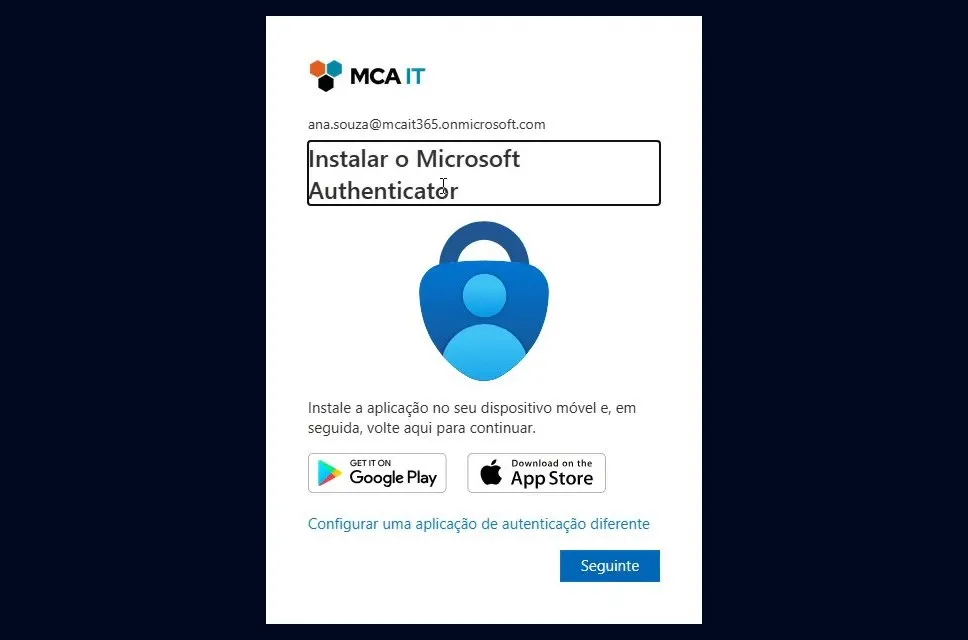
Não clique em “Configurar uma aplicação de autenticação diferente”. Esse caminho registra só o código de 6 dígitos, sem as notificações no celular.
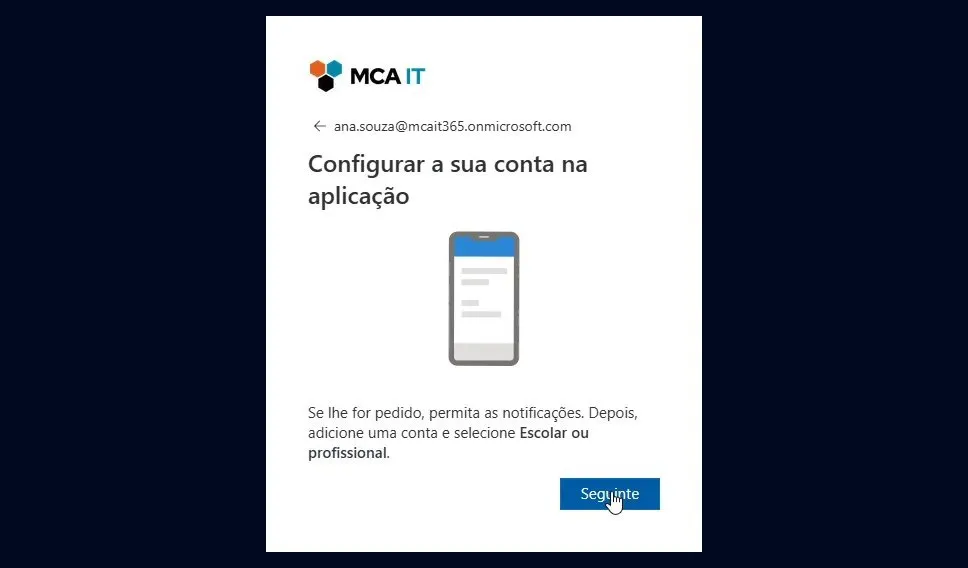
Na tela Configurar a sua conta na aplicação, clique em Seguinte. No celular, abra o Authenticator, toque em + e escolha Conta corporativa ou de estudante. Se o app pedir, permita as notificações.
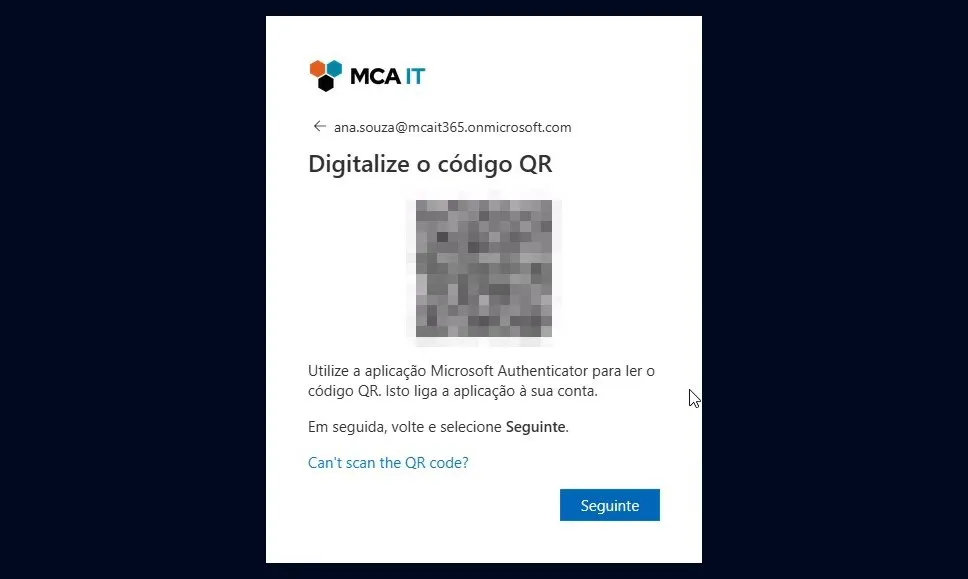
Leia o QR code com o Authenticator e clique em Seguinte.
A Microsoft faz um teste: aparece um número na tela, e o celular recebe uma notificação pedindo esse número. Digite o número no Authenticator.
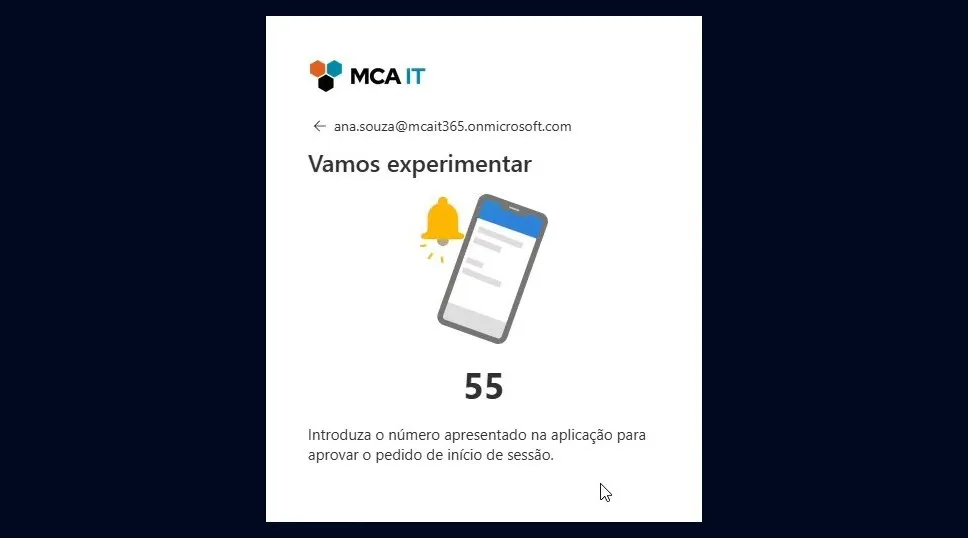
O número pode aparecer? Pode. Ele vale só para aquele pedido de login e expira em segundos. Já o QR code liga o celular à conta, por isso ele não deve ser mostrado.
Pronto: Authenticator Added. Clique em Concluído.
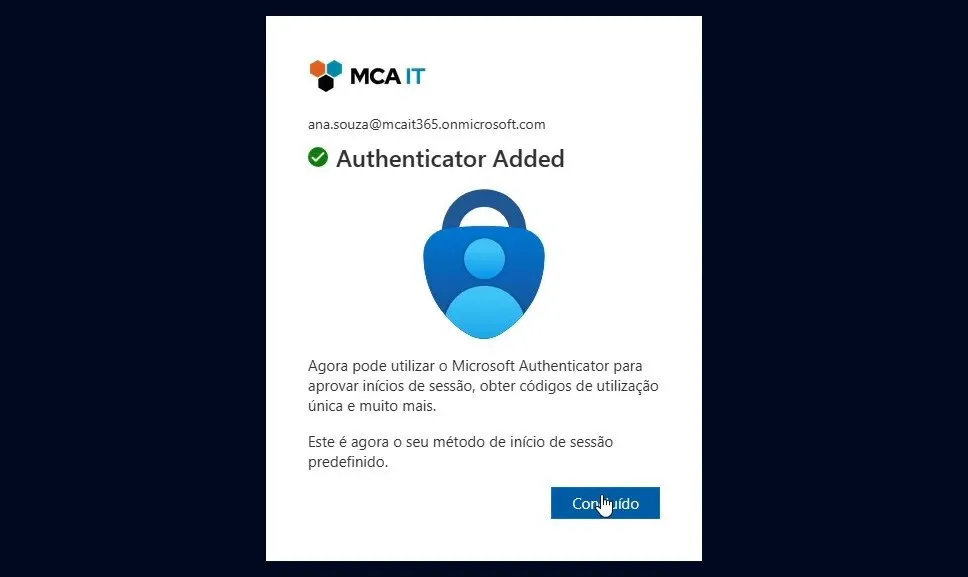
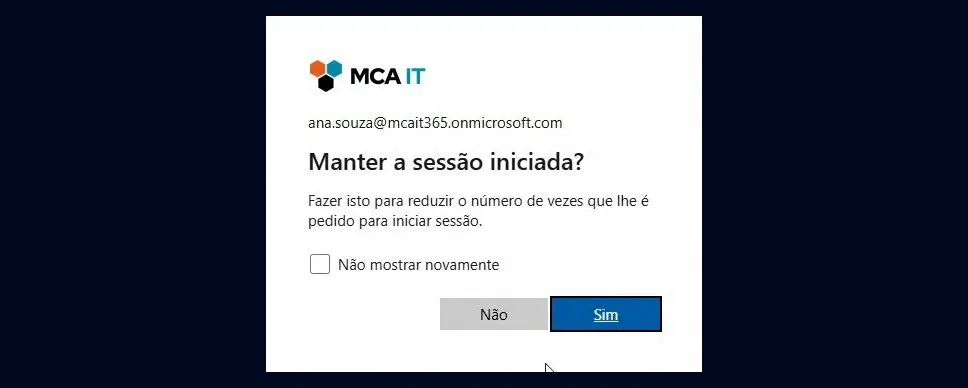
Na pergunta Manter a sessão iniciada?, responda como preferir.
A Ana entra no My Apps.
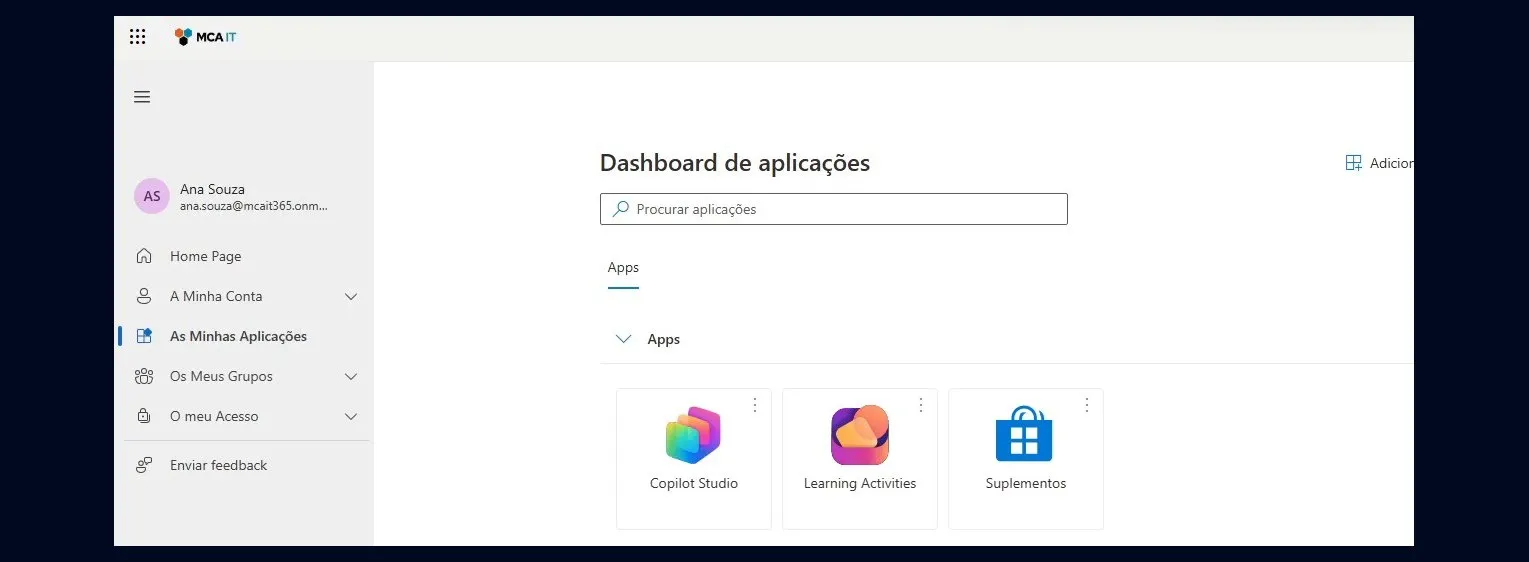
Usuário comum não faz MFA em todo login. Com os Padrões de Segurança, a Microsoft pede o MFA para o usuário quando acha necessário, por exemplo num dispositivo ou local diferente. Quem faz MFA em todo login são os administradores.
Parte 5: as informações de segurança do usuário
No My Apps, clique nas iniciais da Ana, no canto superior direito, e em Ver conta.
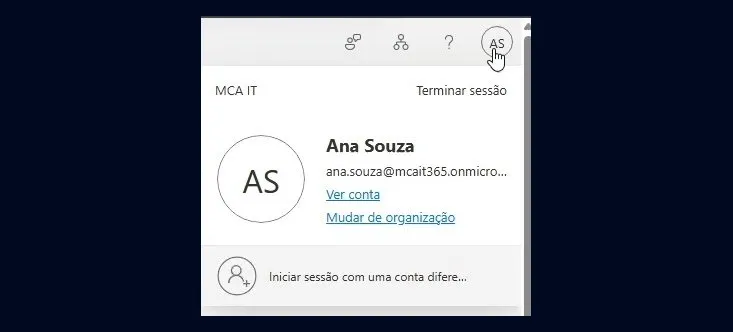
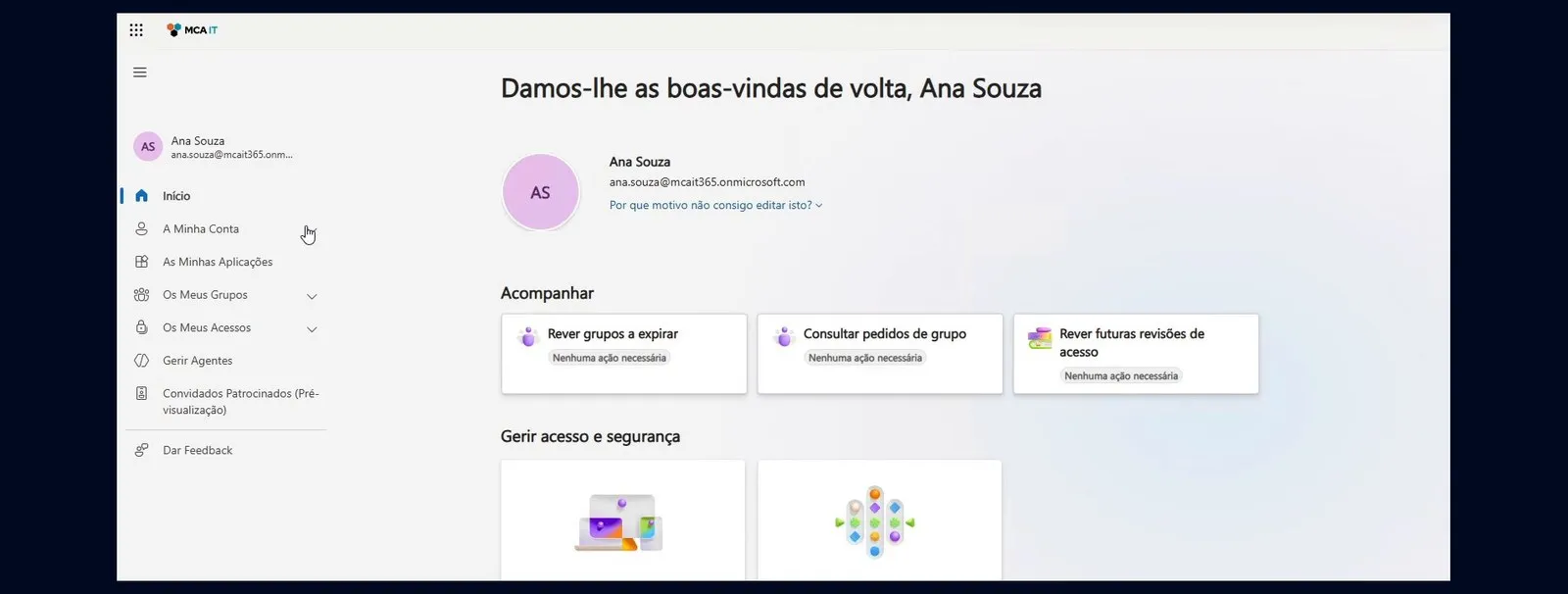
Abre o portal A Minha Conta. No menu da esquerda, vá em A Minha Conta › Informações de segurança. O mesmo lugar abre direto pelo endereço aka.ms/mysecurityinfo.
Aqui a Ana vê os métodos dela: a palavra-passe e o Microsoft Authenticator, com o modelo do celular. É aqui que o próprio usuário adiciona outro método ou troca de celular, sem abrir chamado.
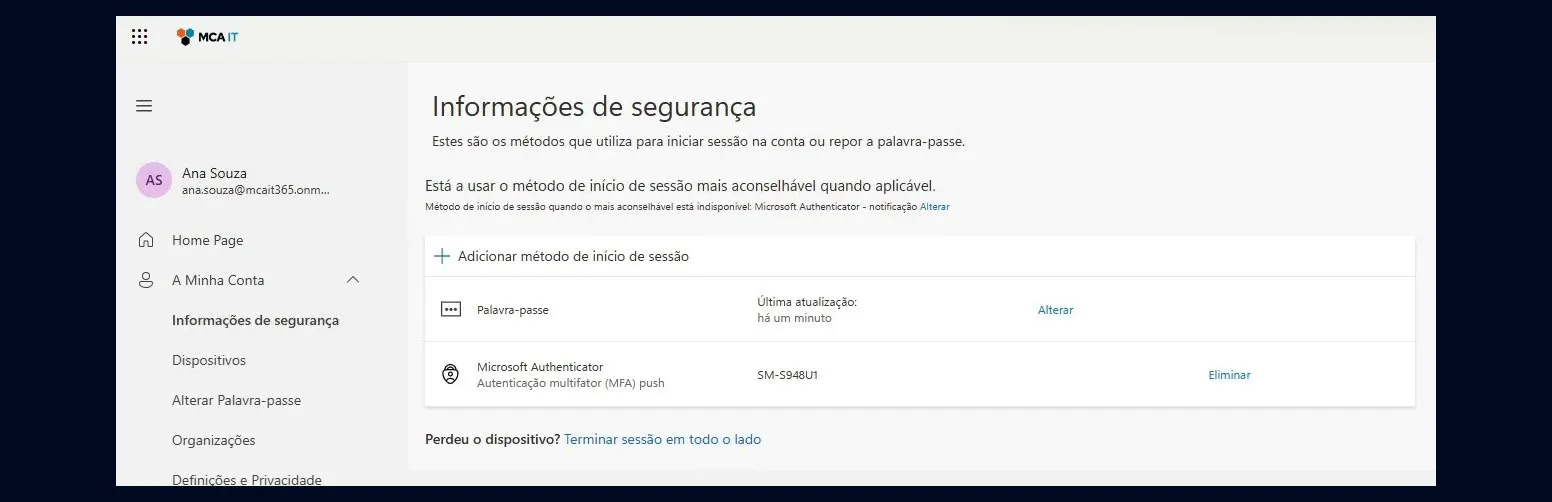
Em Adicionar método de início de sessão, aparece o Microsoft Authenticator. Para trocar de celular, a Ana adiciona o Authenticator no celular novo e depois elimina o antigo.

Por que só aparece o Authenticator? Com os Padrões de Segurança, o método de MFA do usuário comum é o Microsoft Authenticator, então é ele que aparece para a Ana. Se você testar com uma conta de administrador, vai ver mais opções, como telefone e e-mail: a Microsoft sempre exige a redefinição de senha pelo próprio usuário (SSPR) para os administradores. Para usuário comum, o SSPR precisa do Entra ID P1, assunto do próximo artigo.
Parte 6: o método registrado no Entra
De volta ao Entra admin center, abra Usuários › Ana Souza › Métodos de autenticação e clique em Atualizar. A lista, que antes do primeiro login estava vazia, agora mostra o Microsoft Authenticator, e o método preferido do sistema é a notificação no app (PhoneAppNotification).
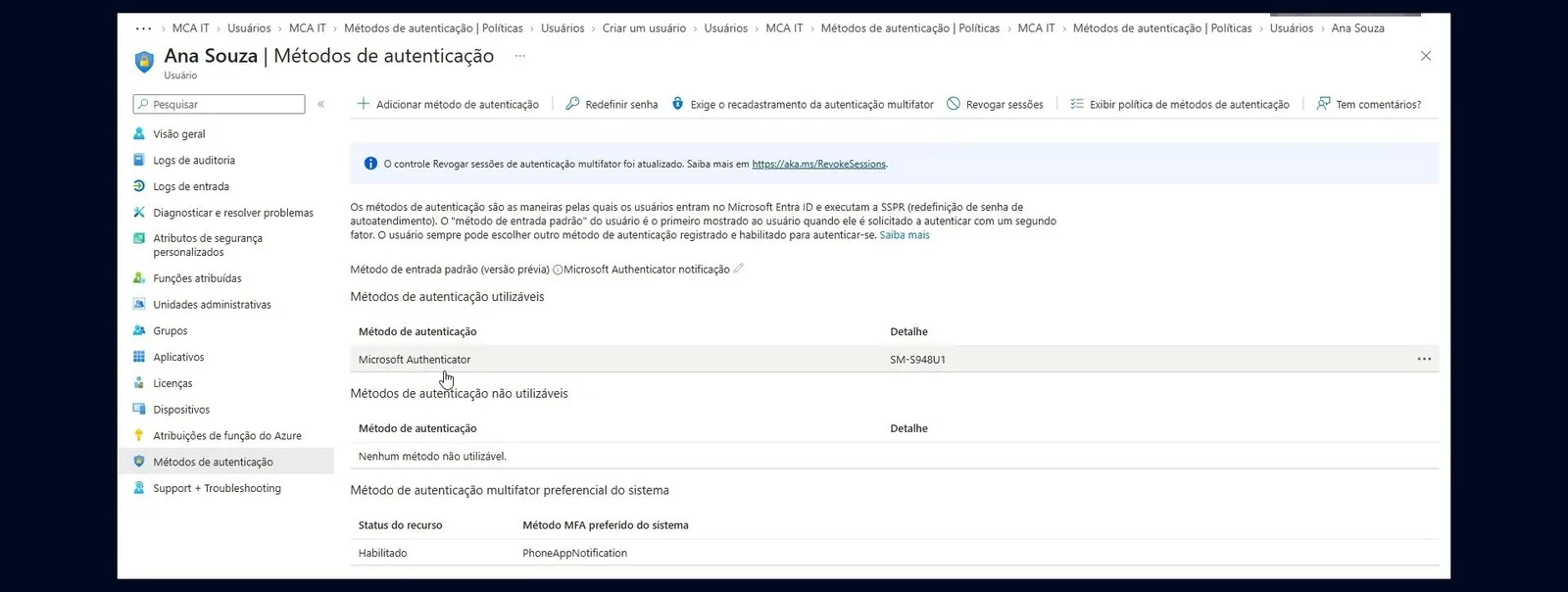
Na barra de cima desta tela ficam duas opções importantes para o dia a dia:
| Opção | Quando usar |
|---|---|
| Exige o recadastramento da autenticação multifator | O usuário perdeu ou trocou o celular e não consegue mais entrar. No próximo login, ele registra o MFA de novo. |
| Revogar sessões | Há suspeita de que alguém está usando a conta. As sessões atuais deixam de valer e o usuário precisa se autenticar de novo. |
Só clique nessas opções quando precisar: o recadastramento invalida o Authenticator que o usuário tem hoje.
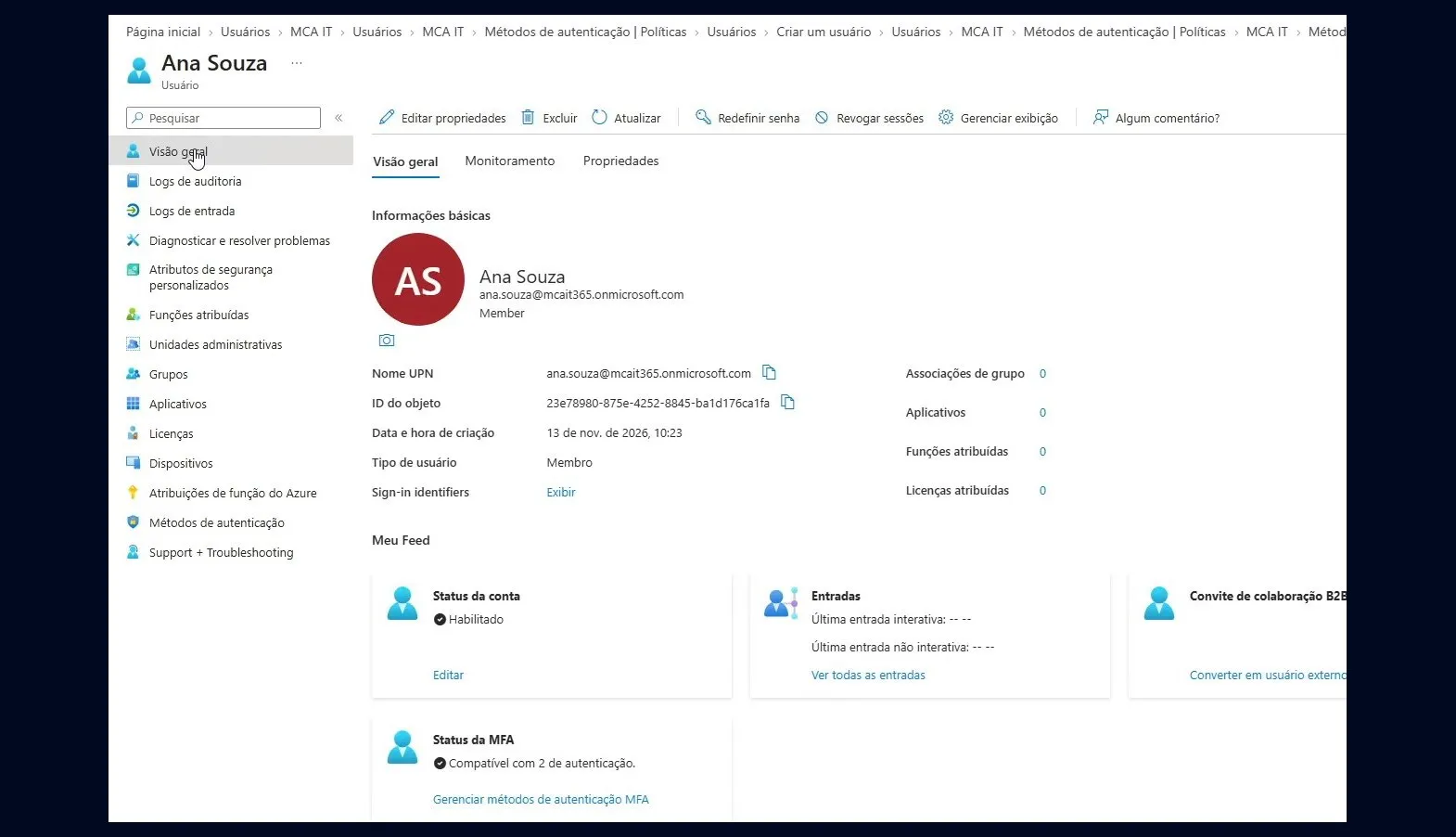
Na Visão geral da Ana, o card Status da MFA mostra que ela está compatível com 2 de autenticação.
Resumo
| O que fizemos | Onde |
|---|---|
| Conferimos os Padrões de Segurança habilitados | Entra ID › Visão Geral › Propriedades › Gerenciar padrões de segurança |
| Vimos onde desativar para usar o Acesso Condicional | O mesmo painel (sem salvar) |
| Passamos pela política de métodos, sem alterar nada | Métodos de autenticação › Políticas |
| Criamos a Ana, sem licença | Usuários › Novo usuário |
| A Ana registrou o Authenticator no primeiro login | myapps.microsoft.com |
| A Ana viu os próprios métodos | A Minha Conta › Informações de segurança (aka.ms/mysecurityinfo) |
| Conferimos o método registrado | Usuários › Ana Souza › Métodos de autenticação |
Pronto: MFA funcionando no tenant inteiro, sem licença com o Entra ID P1. Para muita empresa pequena, é o jeito de começar. No próximo artigo da série: login sem senha pelo celular, passkeys e a redefinição de senha pelo próprio usuário.