
Migração de e-mail da Locaweb para o Microsoft 365 (IMAP)

O vídeo é carregado do YouTube quando você clica em reproduzir.
Passo a passo para levar as caixas do E-mail Locaweb para o Exchange Online com a migração IMAP: verificar o domínio, criar as caixas licenciadas, criar o endpoint, montar o CSV, sincronizar o lote e, por último, virar o MX.
Pré-requisitos
- Um tenant do Microsoft 365 com licenças que incluam o Exchange Online (aqui, Microsoft 365 Business Standard).
- Uma conta com a função Administrador Global ou Administrador do Exchange.
- Acesso ao painel da Locaweb, com permissão para editar a zona DNS e os servidores DNS do domínio.
- O login e a senha de cada caixa da Locaweb que vai ser migrada.
Neste laboratório, vamos levar as caixas de e-mail do domínio radadigital.com.br, que hoje estão no E-mail Locaweb, para o Exchange Online do Microsoft 365. A ferramenta é a migração IMAP, que já vem no Exchange admin center: o Microsoft 365 se conecta em cada caixa da Locaweb, como se fosse um programa de e-mail, e copia tudo para a caixa nova.
O cenário tem três usuários: Michael Andrade, Paul Ferreira e Lebron Carvalho. Cada caixa tem e-mails lidos e não lidos, itens enviados e três pastas: Comercial, Financeiro e Marketing.
O que a migração IMAP leva (e o que não leva)
| Vai | Não vai |
|---|---|
| E-mails da caixa de entrada | Contatos |
| Pastas criadas pelo usuário, com os e-mails dentro | Calendário |
| Itens enviados | Tarefas |
| Status de lido e não lido | Regras e assinaturas |
Também há dois limites: até 500.000 itens por caixa e 35 MB por item. Um e-mail maior que 35 MB não é migrado e aparece como item com falha no relatório do lote.
Usa o Exchange da Locaweb? O processo é o mesmo, do começo ao fim. Só muda o servidor do endpoint: em vez de
email-ssl.com.br, usemail.exchangecorp.com.br, com a mesma porta 993, criptografia SSL e autenticação Básica. Como também é IMAP, vão só os e-mails e as pastas: contatos e calendário precisam ser exportados e importados à parte.
Antes de começar
| O que conferir | Por quê |
|---|---|
| A ordem dos passos | O MX é o último passo. Enquanto ele aponta para a Locaweb, os e-mails novos continuam chegando lá, e o lote vai trazendo para o Microsoft 365. |
| Caixas criadas e licenciadas | A migração precisa da caixa de destino já existindo. Usuário sem licença do Exchange não tem caixa, e o lote falha. |
| A senha de cada caixa na Locaweb | Ela vai no CSV. Sem a senha certa, o Microsoft 365 não consegue entrar na caixa de origem. |
| O tamanho das caixas | Caixas grandes demoram mais na primeira sincronização. Confira o espaço usado no painel da Locaweb. |
Parte 1: o cenário na Locaweb
Confira os servidores DNS e o MX
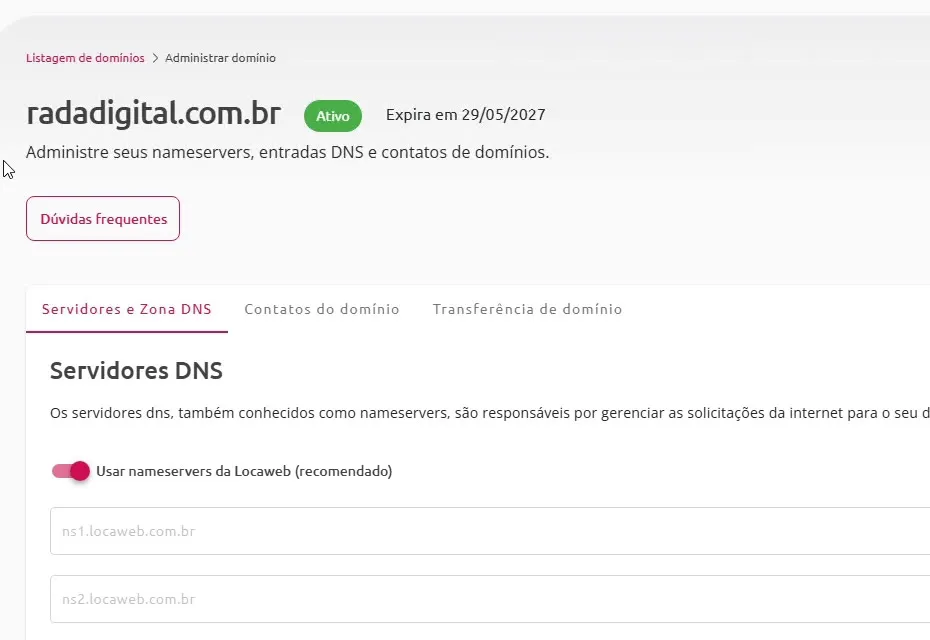
No painel da Locaweb, abra o domínio em Registro de Domínio. Em Servidores e Zona DNS, os servidores DNS são os da própria Locaweb.
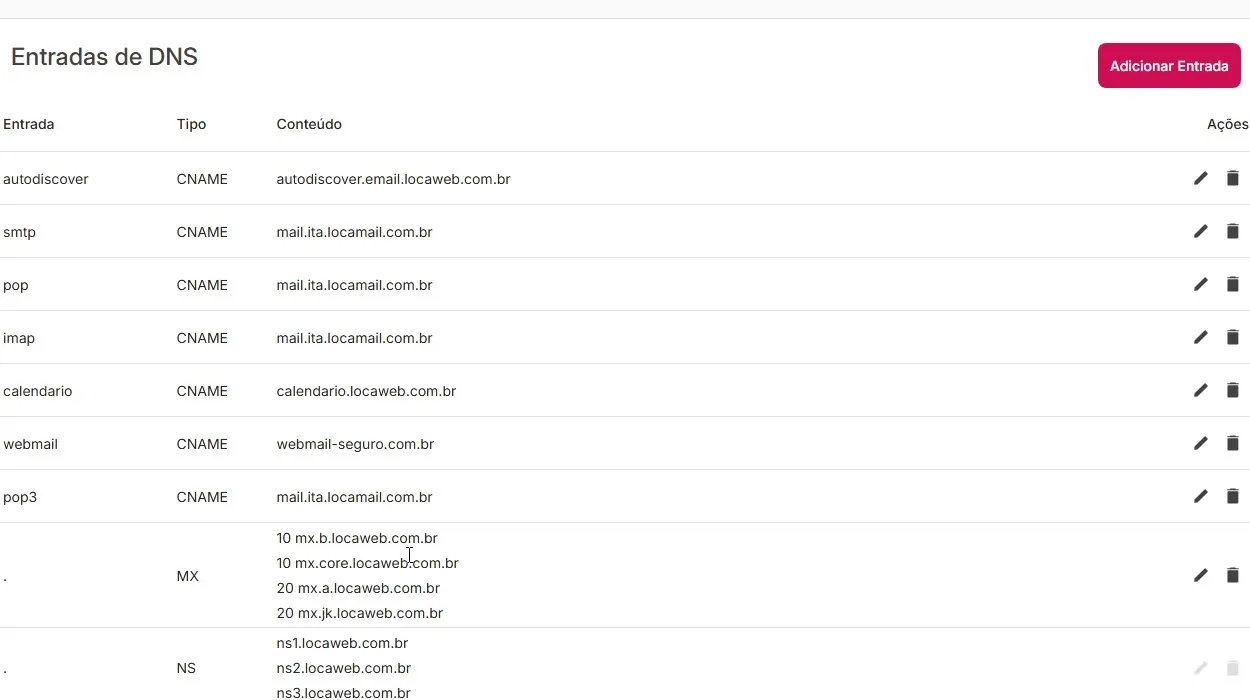
Abra a Zona DNS. Os registros MX apontam para os servidores de e-mail da Locaweb (mx.a, mx.b, mx.core e mx.jk.locaweb.com.br). É por isso que, hoje, os e-mails chegam lá.
Confira o conteúdo de uma caixa
Entre no webmail da Locaweb com uma das caixas. Aqui é a do Michael: e-mails lidos e não lidos, e as pastas Comercial, Financeiro e Marketing. Esse é o conteúdo que precisa aparecer igual no Microsoft 365 no final.
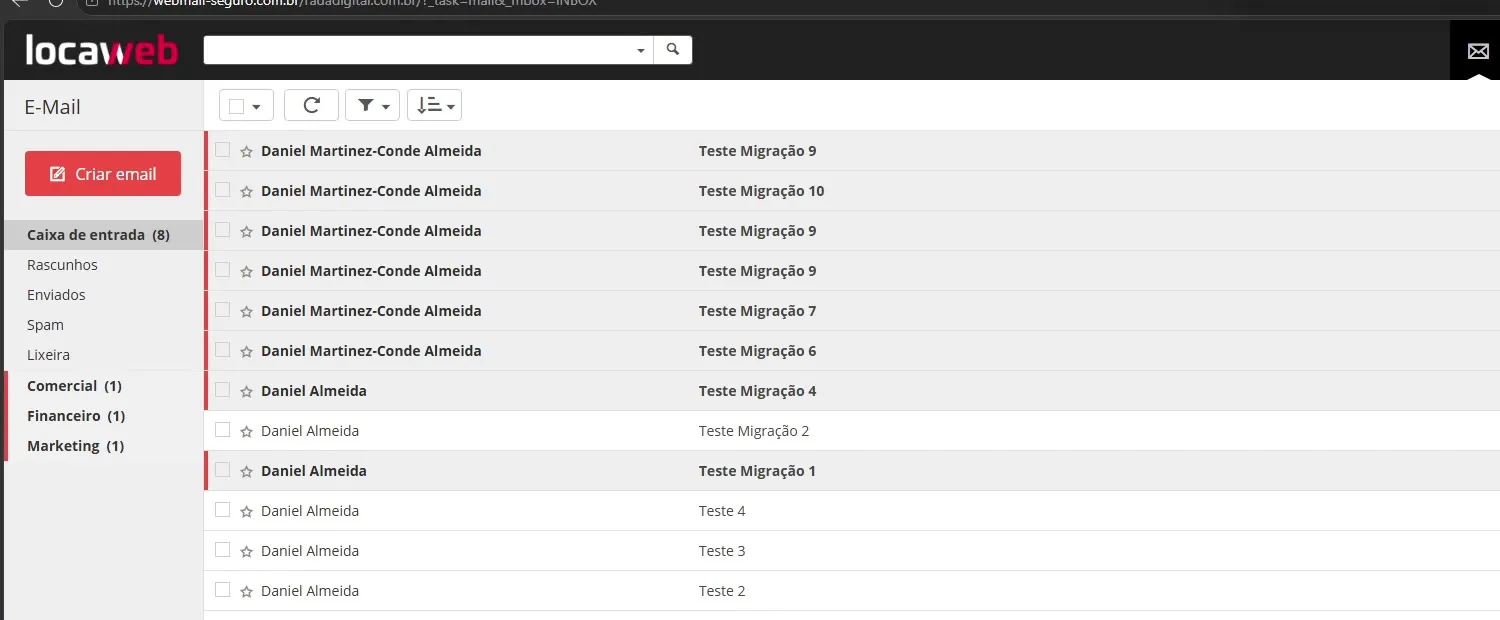
Dica: no webmail da Locaweb, não dá para criar subpastas dentro da Caixa de entrada. As pastas ficam no mesmo nível da caixa de entrada.
Parte 2: verificar o domínio no tenant
Para criar as caixas com o endereço @radadigital.com.br, o domínio precisa estar verificado no tenant. Aqui, só verificamos a propriedade. O MX não muda agora.
Adicione o domínio
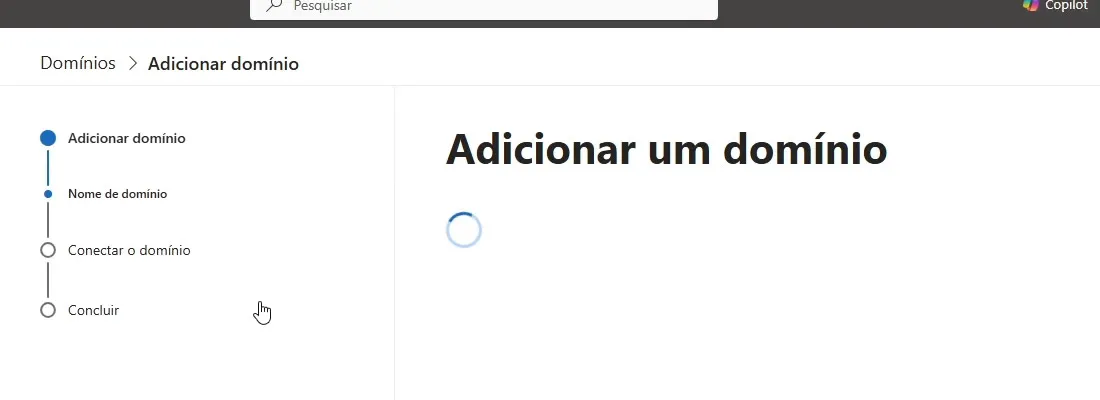
No Centro de administração do Microsoft 365, vá em Configurações › Domínios › Adicionar domínio e digite radadigital.com.br.
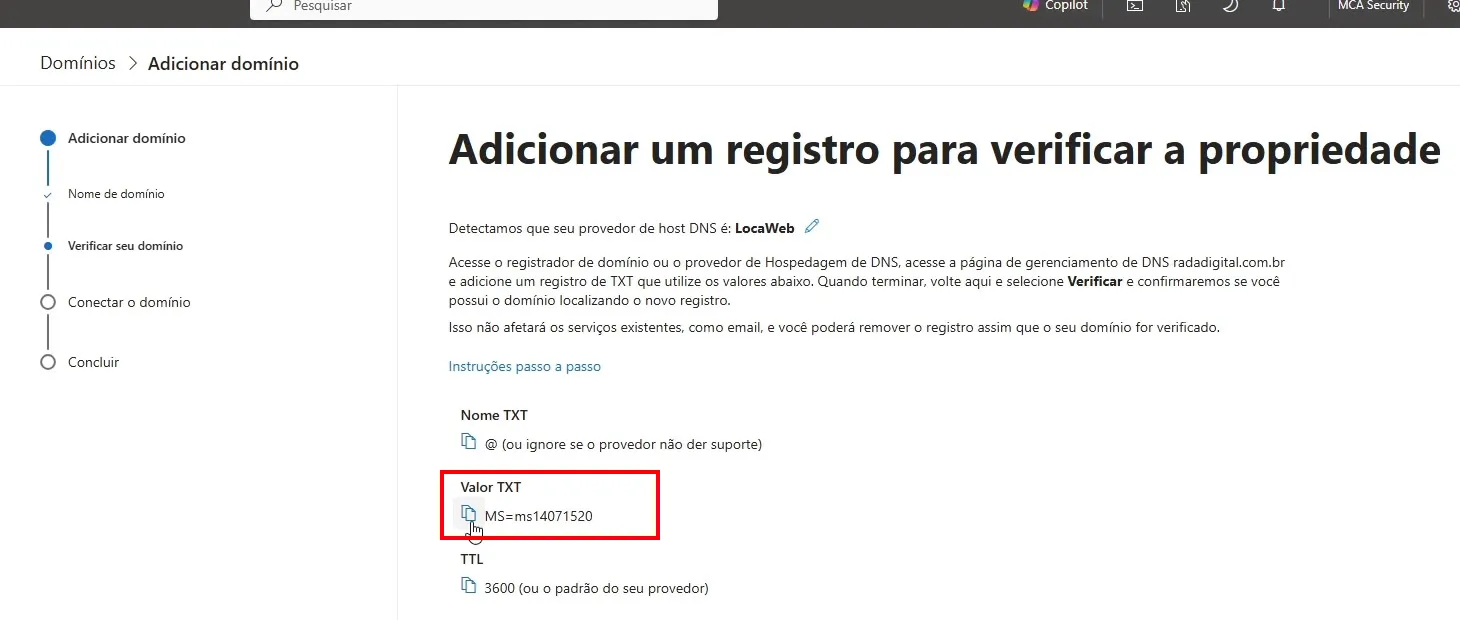
Escolha verificar com um registro TXT. O Microsoft 365 mostra o valor, no formato MS=ms12345678. Copie esse valor.
Crie o TXT na Locaweb
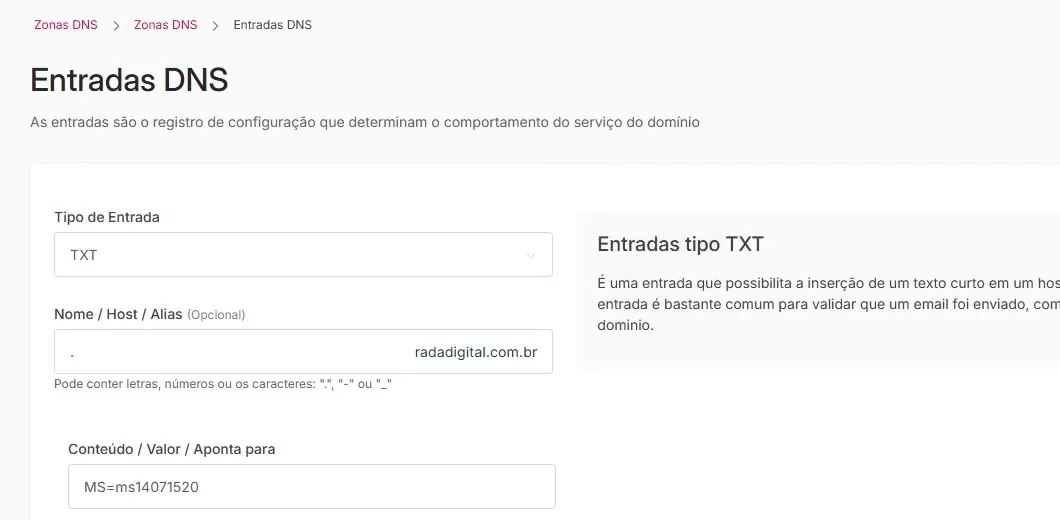
Na zona DNS da Locaweb, clique em Adicionar Entrada e preencha:
| Campo | Valor |
|---|---|
| Tipo de Entrada | TXT |
| Nome / Host / Alias | em branco (vale para o próprio domínio) |
| Conteúdo / Valor | MS=ms... (o valor copiado do Microsoft 365) |
Atenção: se o domínio já tem um TXT de SPF, crie um TXT novo para o
MS=ms.... Não edite o do SPF.
Volte ao Microsoft 365 e clique em Verificar. Se aparecer um erro, a entrada ainda não propagou: espere um ou dois minutos e tente de novo.
Pare a configuração depois da verificação
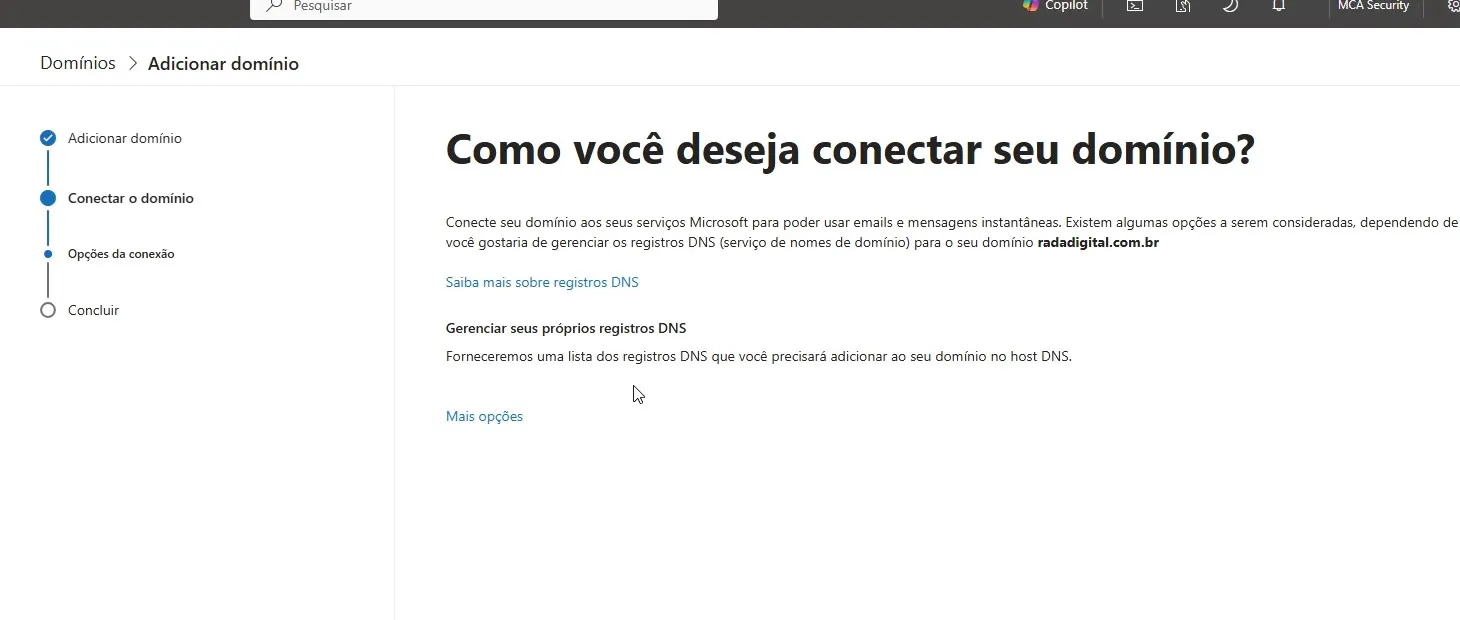
Com o domínio verificado, o assistente pergunta como você quer conectar o domínio. Feche o assistente aqui. Ainda não é hora de mexer no MX.
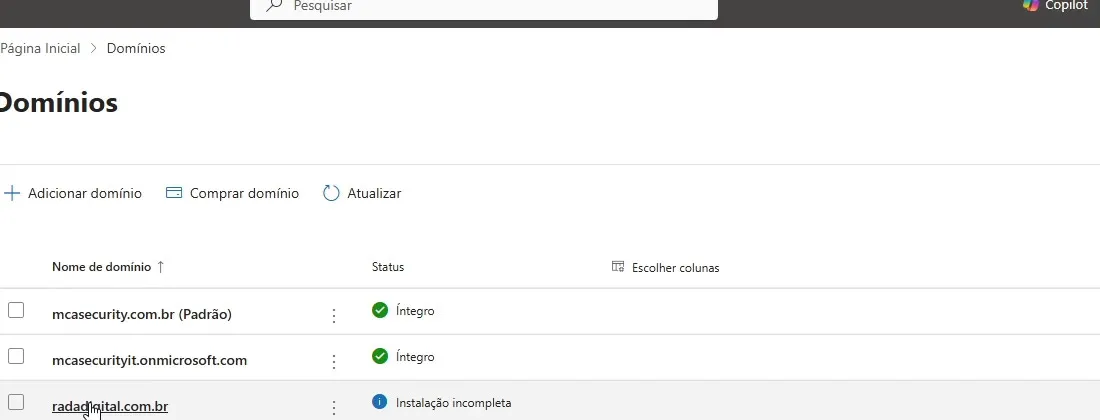
Na lista de domínios, o radadigital.com.br aparece com Instalação incompleta. É isso mesmo: o domínio já pode ser usado nos usuários, e os e-mails continuam chegando na Locaweb.
Parte 3: criar as caixas no Microsoft 365
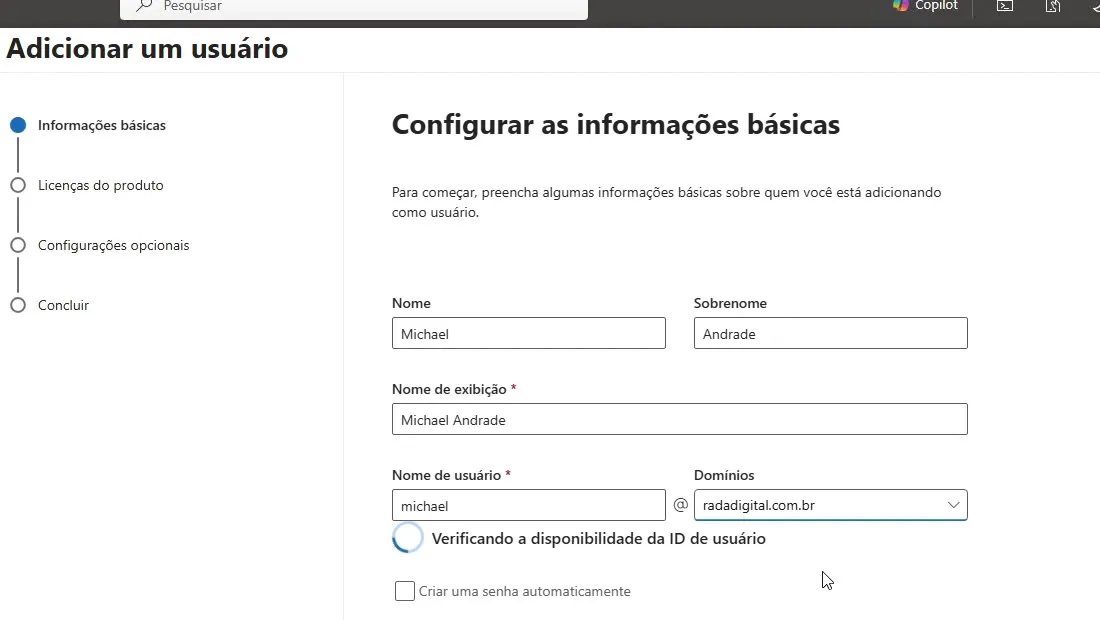
Em Usuários › Usuários ativos › Adicionar um usuário, crie cada usuário com o mesmo endereço que ele tem na Locaweb. No campo Domínio, escolha radadigital.com.br.
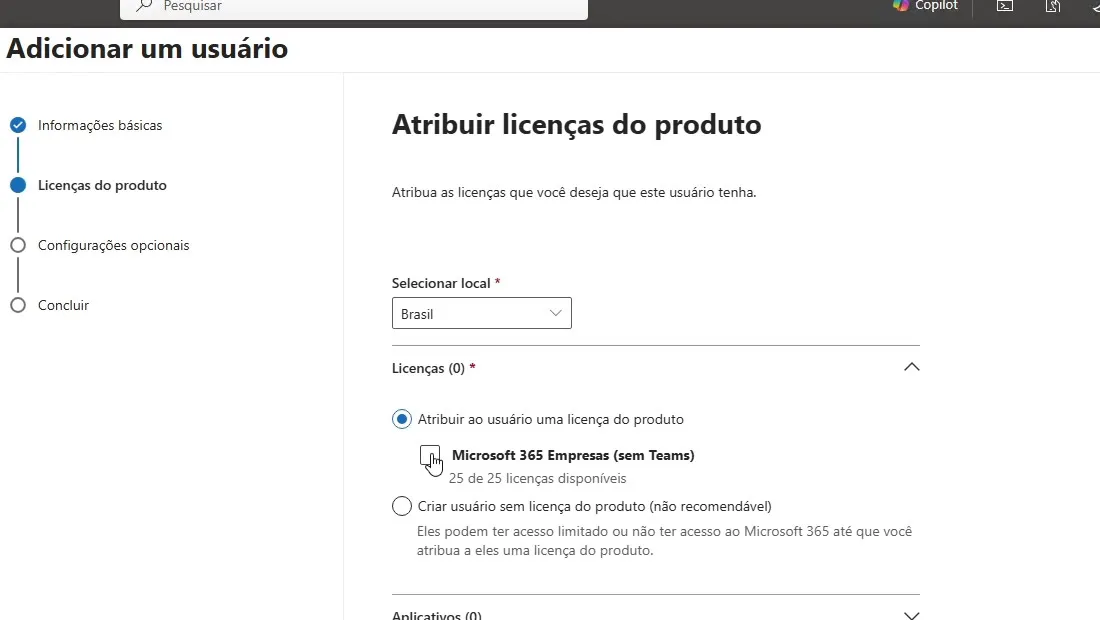
Na tela Atribuir licenças do produto, marque uma licença que inclua o Exchange Online. Aqui foi a Microsoft 365 Business Standard. É a licença que cria a caixa de correio.
Repita para o Paul e o Lebron. No final, os três aparecem na lista com a licença.
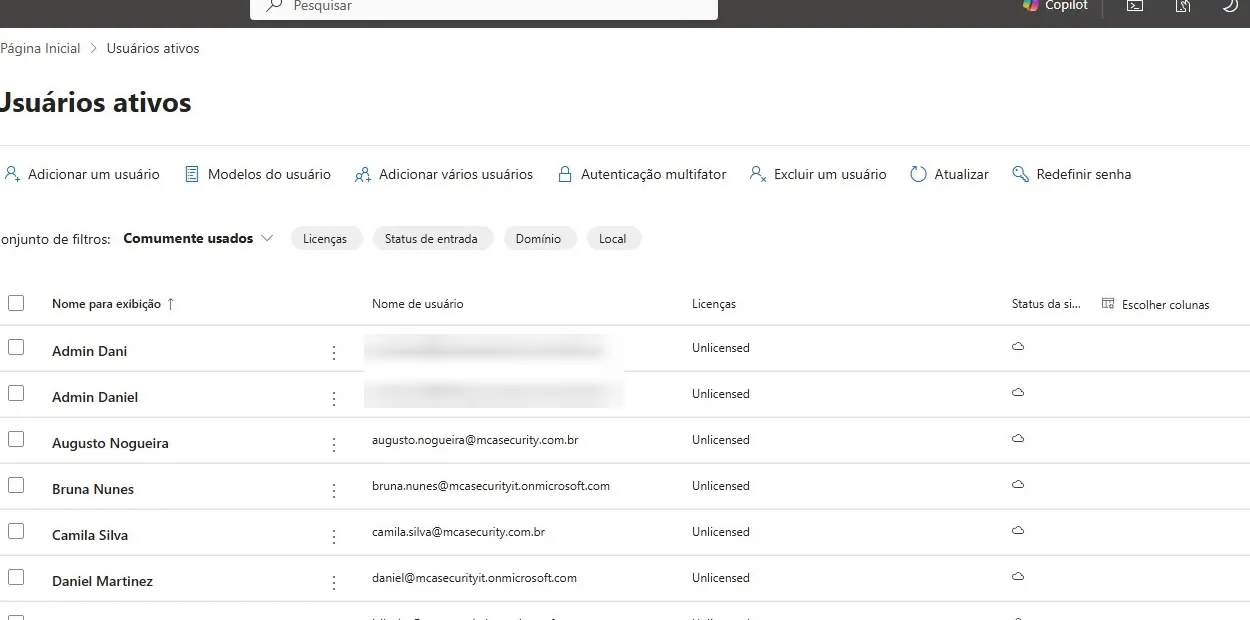
A licença não aparece na lista? Às vezes é só a tela que não atualizou. Clique em Atualizar antes de licenciar de novo.
Parte 4: o lote de migração e o endpoint
Crie o lote
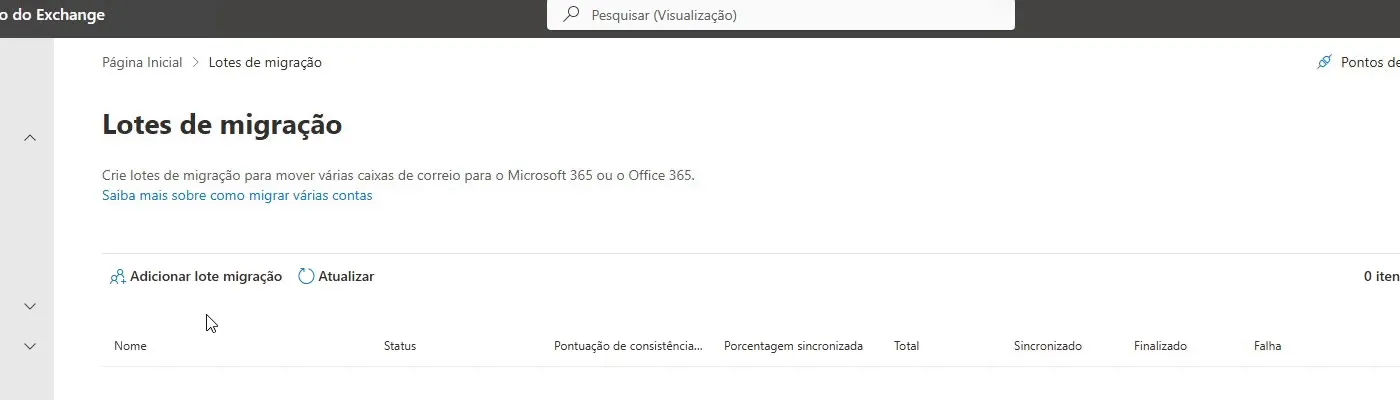
Abra o Exchange admin center (admin.exchange.microsoft.com) e vá em Migração › Adicionar lote de migração.
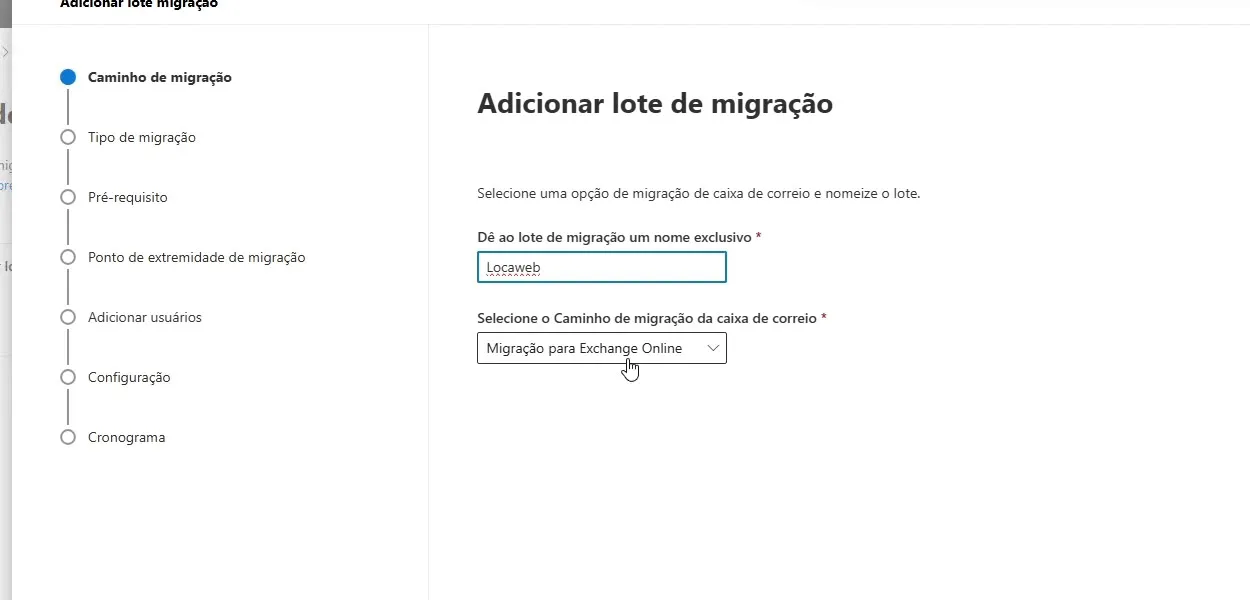
Dê um nome ao lote (aqui, Locaweb) e, em caminho da migração, escolha Migração para o Exchange Online. É para o Exchange Online, não do Exchange Online.
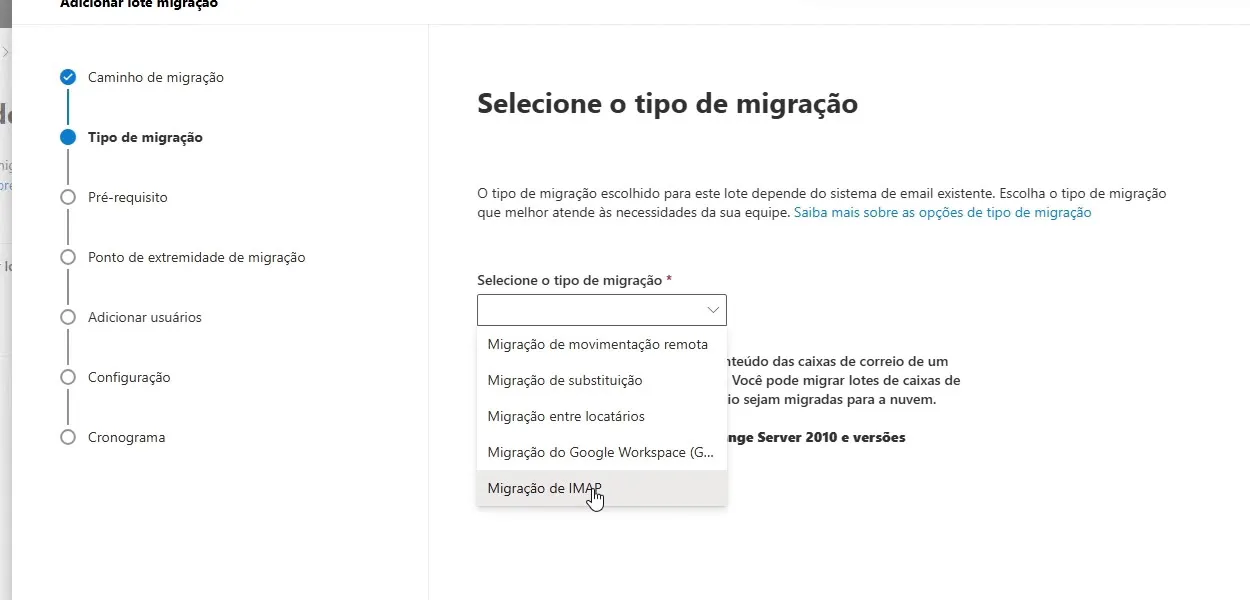
Em tipo de migração, escolha Migração IMAP. A tela seguinte, de pré-requisitos, é só informativa: clique em Próximo.
Crie o endpoint
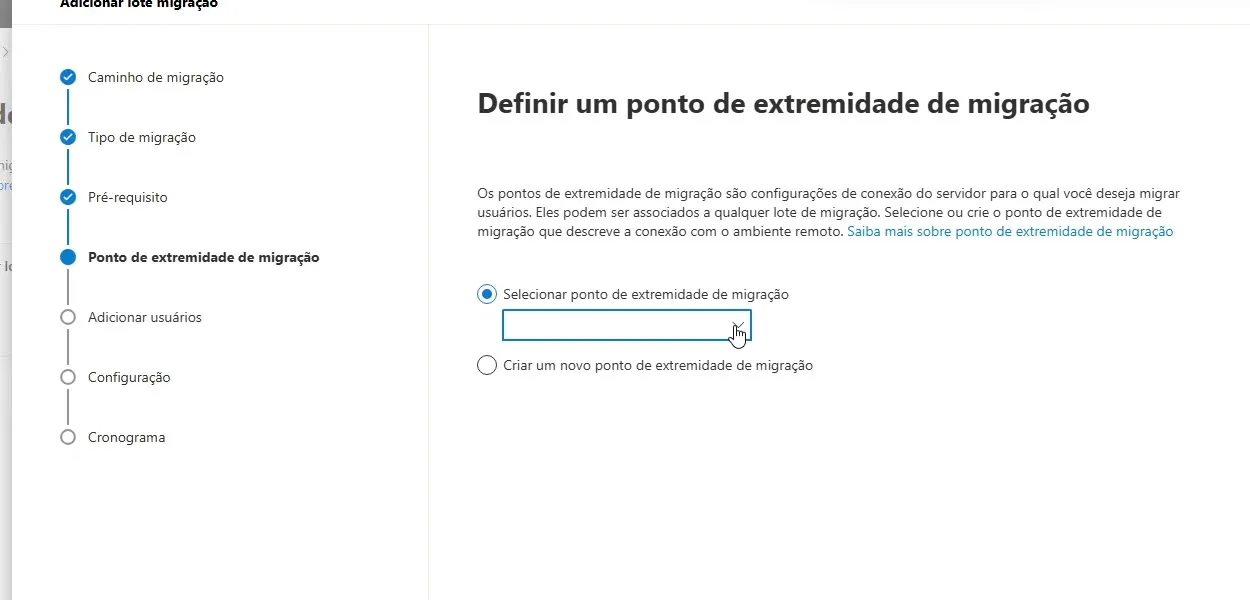
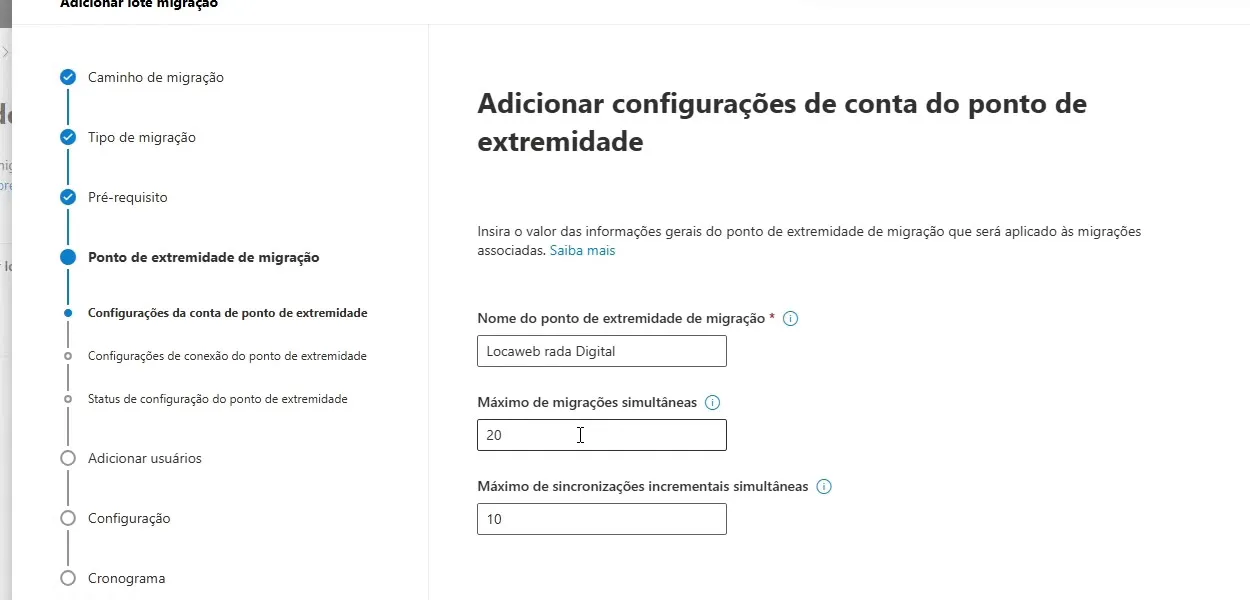
O endpoint (ponto de extremidade) é a ponte entre o Microsoft 365 e a Locaweb: ele diz em qual servidor e de que jeito o Microsoft 365 vai se conectar nas caixas de origem. Se você já tivesse um, ele apareceria aqui. Como é a primeira vez, escolha Criar um novo ponto de extremidade de migração.
Dê um nome (aqui, Locaweb Rada Digital). Os campos de migrações simultâneas podem ficar no padrão: 20 migrações simultâneas e 10 sincronizações incrementais simultâneas.
Na configuração IMAP, preencha os dados do servidor da Locaweb:
Servidor IMAP:  email-ssl.com.br
Autenticação:   Básica
Criptografia:   SSL
Porta:          993
Para o Exchange da Locaweb, só o servidor muda:
Servidor IMAP:  mail.exchangecorp.com.br
Autenticação:   Básica
Criptografia:   SSL
Porta:          993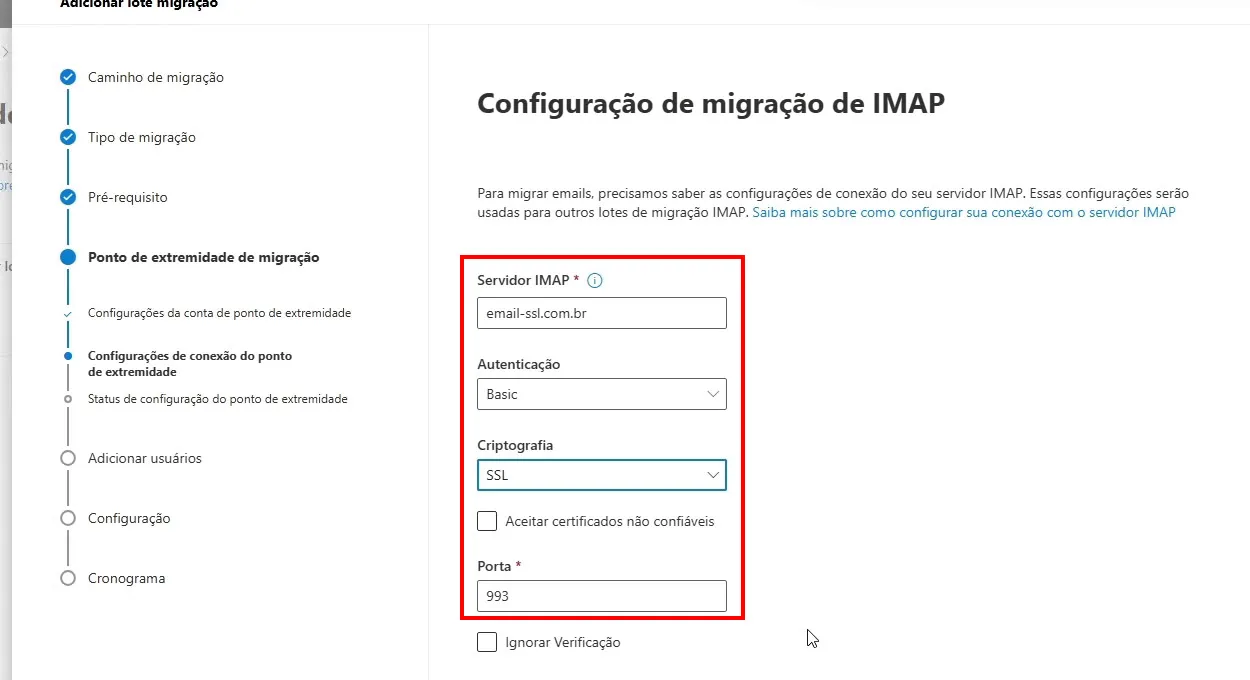
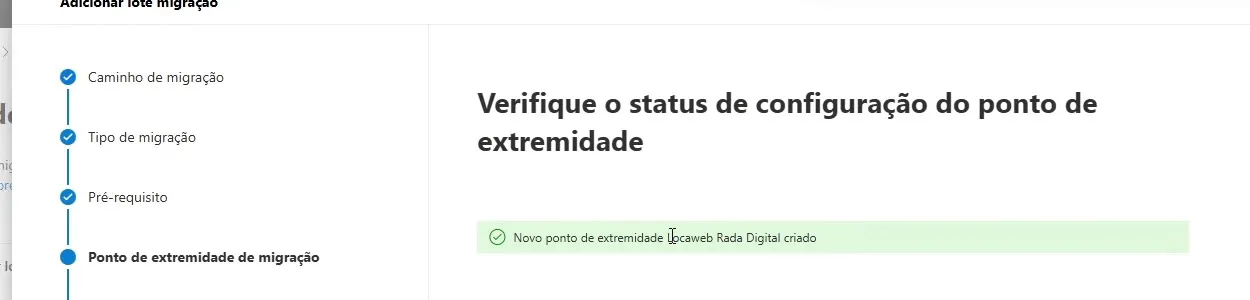
Clique em Próximo. O Exchange testa a conexão com o servidor. Com tudo certo, aparece a mensagem de que o ponto de extremidade foi criado.
Parte 5: a planilha CSV
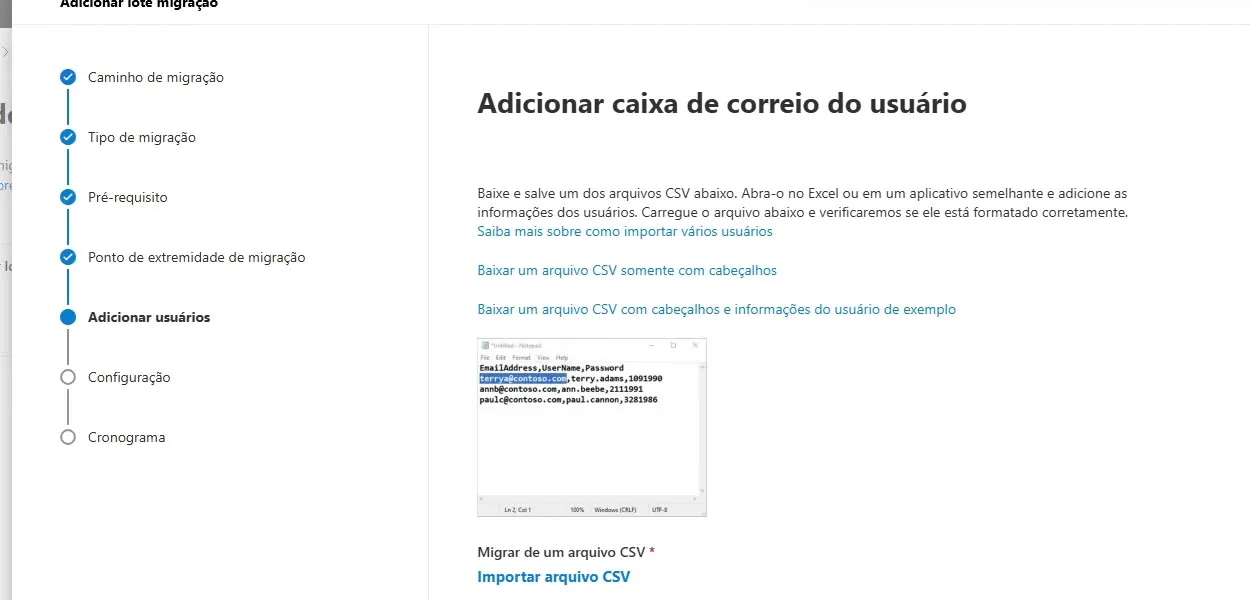
O lote recebe as caixas por um arquivo CSV. Na tela Adicionar caixa de correio do usuário, o link Baixar um arquivo CSV somente com cabeçalhos baixa o modelo vazio.
Como preencher
O arquivo tem três colunas, uma linha por caixa:
| Coluna | O que vai | Exemplo |
|---|---|---|
| EmailAddress | O endereço da caixa no Microsoft 365 (o destino). | michael@radadigital.com.br |
| UserName | O login da caixa na Locaweb (a origem). No E-mail Locaweb, é o próprio endereço de e-mail. | michael@radadigital.com.br |
| Password | A senha da caixa na Locaweb. | SenhaDaLocaweb1 |
Como o domínio é o mesmo dos dois lados, a primeira e a segunda coluna ficam iguais. Elas só mudam quando o endereço novo é diferente do antigo.
Assim fica a planilha do laboratório (com senhas de exemplo):
| EmailAddress | UserName | Password |
|---|---|---|
| michael@radadigital.com.br | michael@radadigital.com.br | SenhaDaLocaweb1 |
| paul@radadigital.com.br | paul@radadigital.com.br | SenhaDaLocaweb2 |
| lebron@radadigital.com.br | lebron@radadigital.com.br | SenhaDaLocaweb3 |
E o arquivo, aberto no Bloco de Notas:
EmailAddress,UserName,Password
michael@radadigital.com.br,michael@radadigital.com.br,SenhaDaLocaweb1
paul@radadigital.com.br,paul@radadigital.com.br,SenhaDaLocaweb2
lebron@radadigital.com.br,lebron@radadigital.com.br,SenhaDaLocaweb3
O arquivo modelo-migracao-imap.csv, que acompanha este artigo, já vem com esse formato. É só trocar pelos seus endereços e senhas.
Cuidado com o Excel em português: ao salvar como CSV, o Excel em pt-BR costuma separar as colunas com ponto e vírgula (
;), e o Exchange espera vírgula (,). Depois de salvar, abra o arquivo no Bloco de Notas e confira. Se aparecer;, troque por,. O jeito mais simples é montar o arquivo direto no Bloco de Notas e salvar com a extensão.csv.
O Excel transformou o e-mail em link? No arquivo CSV isso não importa: o link é só a formatação do Excel e não vai para o arquivo. Se quiser tirar, clique com o botão direito na célula e escolha Remover hiperlink.
O arquivo tem senhas. Guarde em um lugar seguro durante a migração e apague quando o lote terminar.
Importe o arquivo
Clique em Importar arquivo CSV e escolha o arquivo. O Exchange valida as linhas e mostra quantos usuários foram lidos. Aqui, 3 usuários bem-sucedidos.
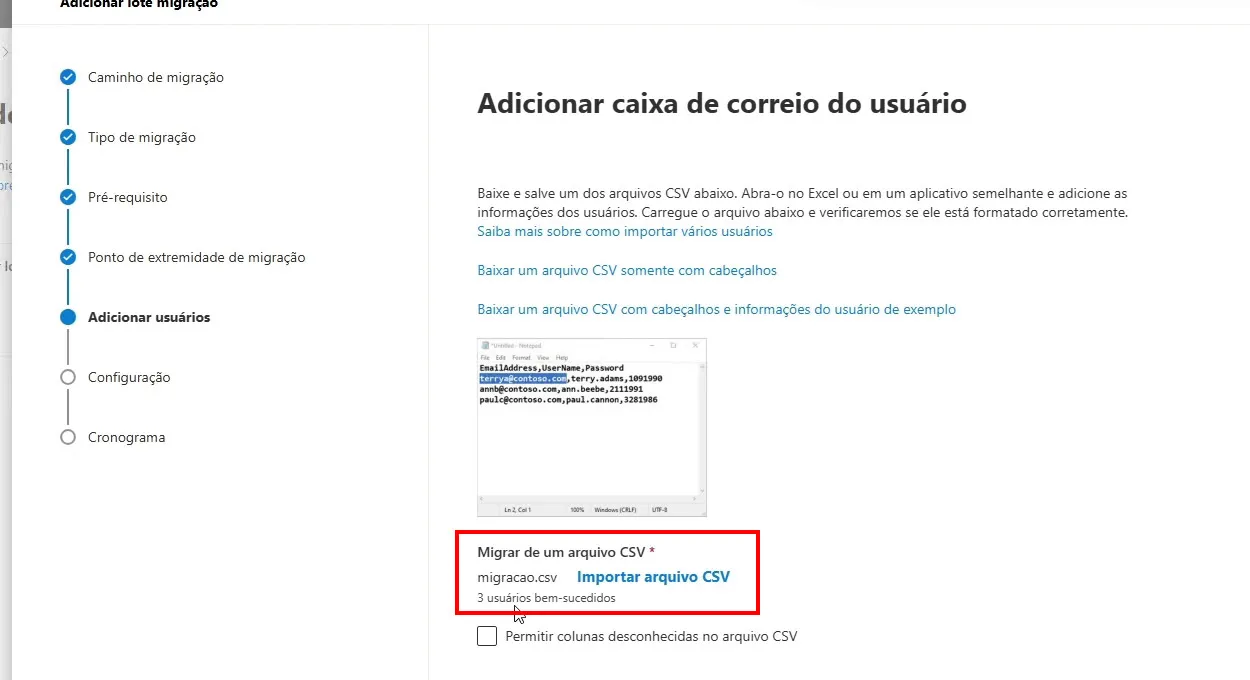
A tela seguinte, de configuração, permite deixar pastas de fora da migração ou migrar só um intervalo de datas. Para levar tudo, deixe em branco e clique em Próximo.
Parte 6: agendar e sincronizar o lote
Em Agendar migração em lote:
- No campo de destinatários do relatório, deixe a sua conta de administrador (ou quem precisa receber o aviso quando o lote terminar).
- Em Iniciar a migração do lote por, escolha Iniciar o lote automaticamente.
- As opções de Finalizar a migração do lote por podem ficar como estão. O lote continua sincronizando até você excluir (veja a Parte 9).
- Em Selecionar fuso horário, escolha o seu (no laboratório, ficou o padrão).
Clique em Salvar.
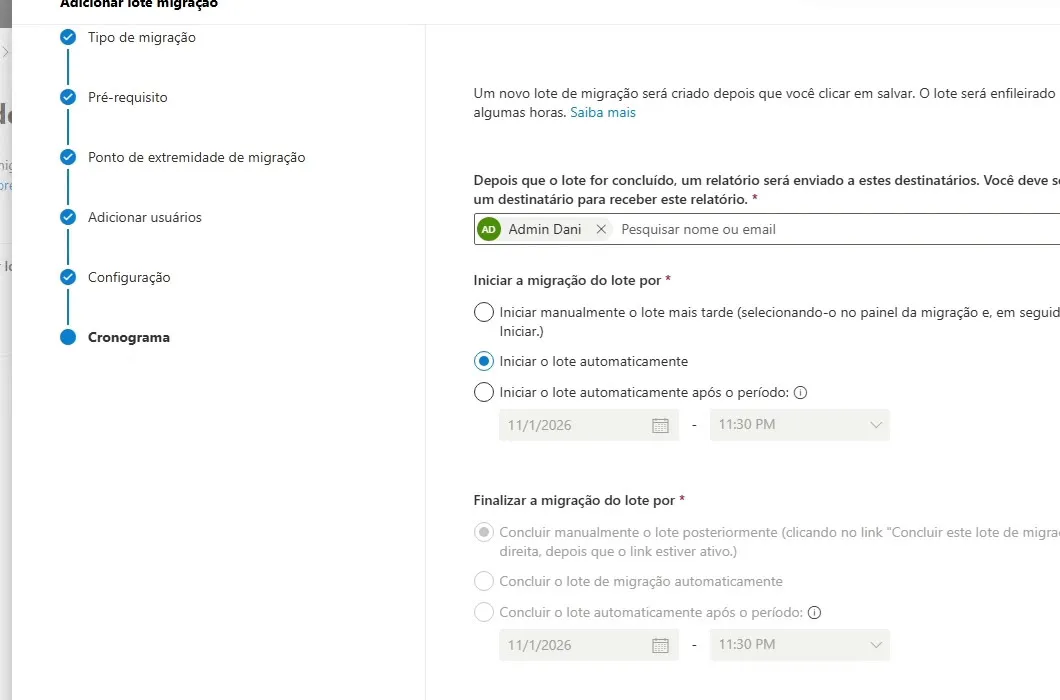
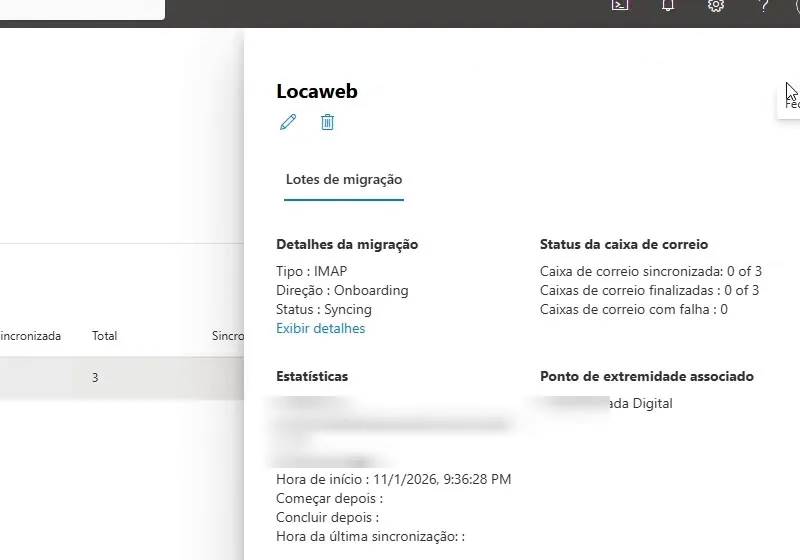
O lote aparece na lista de Lotes de migração com o status Syncing. Clicando no lote, o painel mostra os detalhes, como quantas caixas já foram sincronizadas.
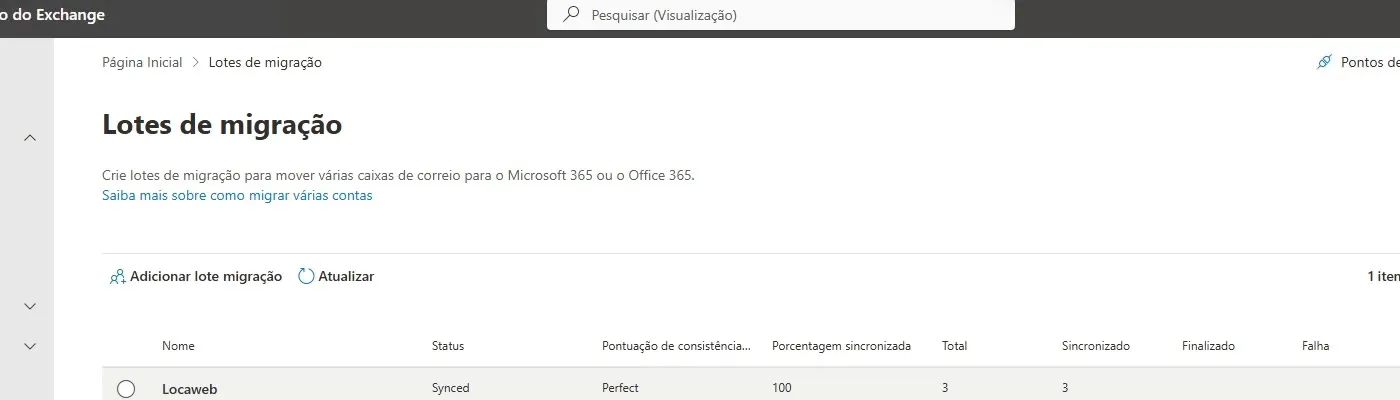
Quando terminar, o status muda para Sincronizado, com as 3 caixas migradas. Com poucas caixas e poucos e-mails, leva poucos minutos. Com caixas grandes, pode levar horas.
E o que chegar depois? Enquanto o lote existir, ele faz uma sincronização incremental a cada 24 horas. Os e-mails que continuam chegando na Locaweb até a virada do MX também vêm para o Microsoft 365.
Parte 7: conferir no Outlook
Entre no Outlook na Web (outlook.cloud.microsoft) com uma das caixas. Se a segurança padrão estiver ligada no tenant, o primeiro login pede para cadastrar a autenticação multifator (MFA).
Aqui é a caixa do Michael: os e-mails estão lá, com o status de lido e não lido mantido, e as pastas Comercial, Financeiro e Marketing aparecem com os e-mails dentro. Os itens enviados também vieram.
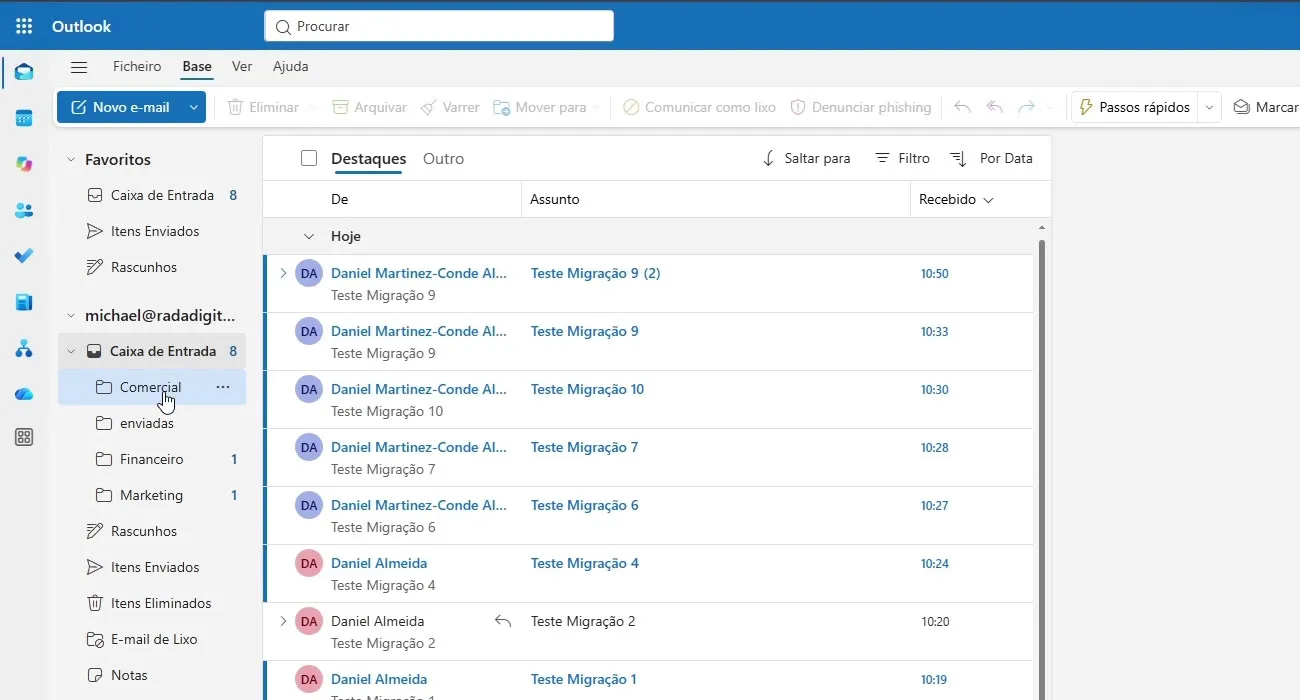
Nesse momento, os e-mails novos ainda chegam na Locaweb, porque o MX continua apontando para lá. Falta o último passo.
Parte 8: virar o MX
Volte em Configurações › Domínios, abra o radadigital.com.br e clique em Continuar configuração.
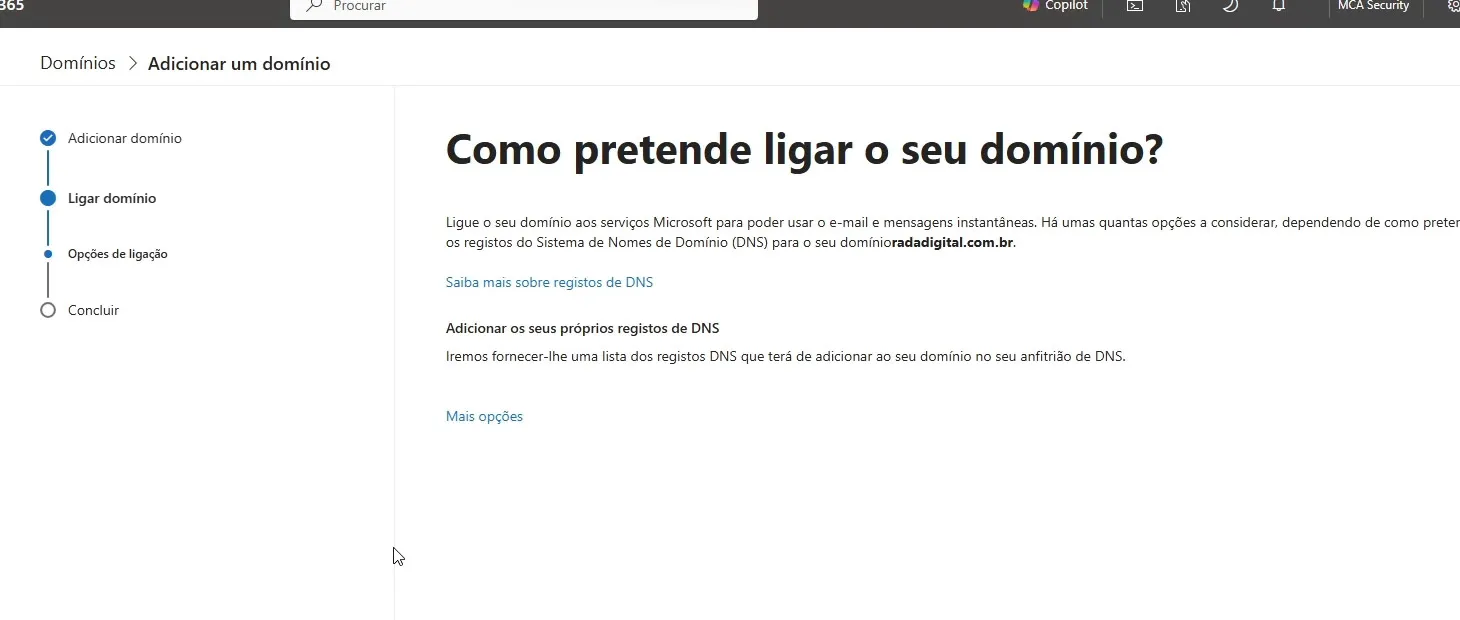
Aqui existem dois caminhos:
| Caminho | Como funciona | Quando usar |
|---|---|---|
| Adicionar os seus próprios registos de DNS | O DNS continua na Locaweb. Você cria o MX, o SPF e o autodiscover na zona DNS da Locaweb. | Quando o domínio tem outros serviços, como site, subdomínios ou registros de outros sistemas. É o caminho mais comum, e o do laboratório. |
| Configurar os meus serviços online automaticamente | Você troca os servidores DNS (NS) do domínio para os da Microsoft, e ela cria os registros sozinha. | Quando o domínio é usado só para o Microsoft 365. |
Caminho do laboratório: o DNS continua na Locaweb
Escolha Adicionar os seus próprios registos de DNS. Na tela de serviços, deixe marcado o Exchange e Proteção do Exchange Online: é ele que pede o MX, o SPF e o autodiscover.
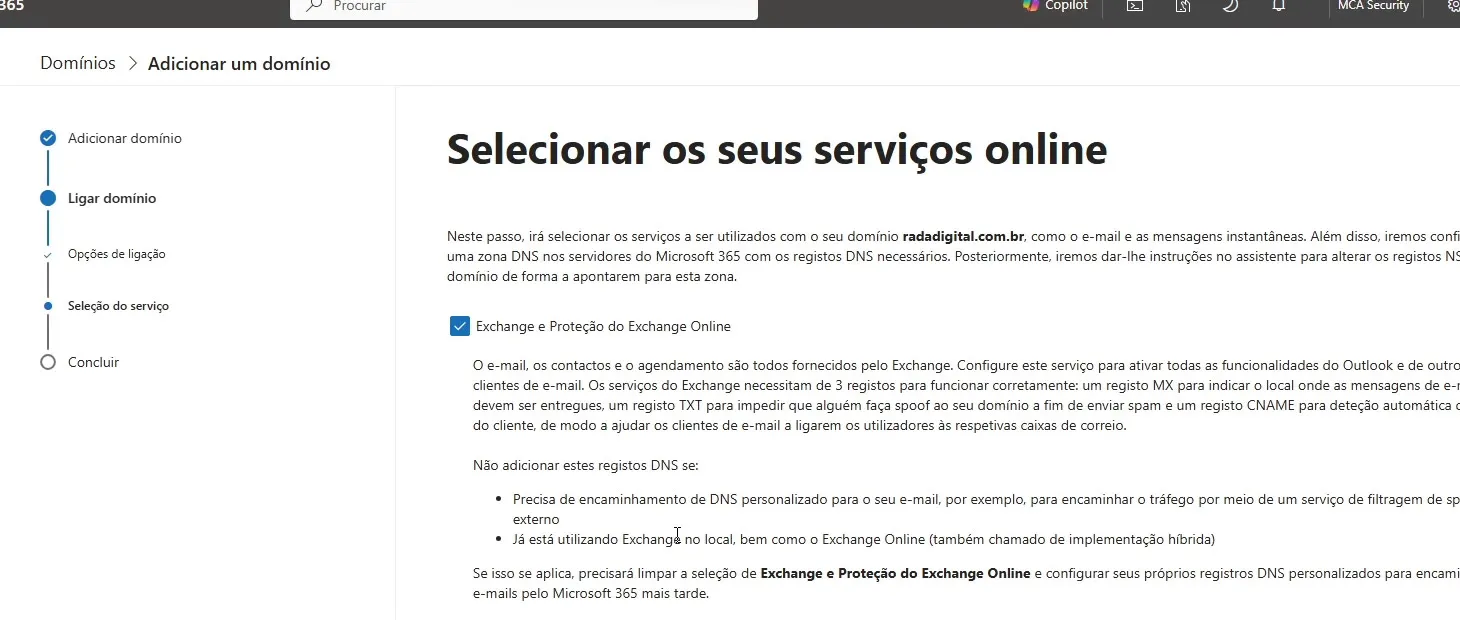
O Microsoft 365 só mostra os registros que o domínio precisa ter: quem cria na Locaweb é você. O valor do MX muda de domínio para domínio, então copie o valor exato da tela do Microsoft 365.
MX     (em branco)    0   radadigital-com-br.mail.protection.outlook.com
TXT    (em branco)        v=spf1 include:spf.protection.outlook.com -all
CNAME  autodiscover       autodiscover.outlook.com
No painel da Locaweb, abra a Zona DNS do domínio. A entrada MX é uma só, com os quatro servidores da Locaweb. É ela que precisa mudar:
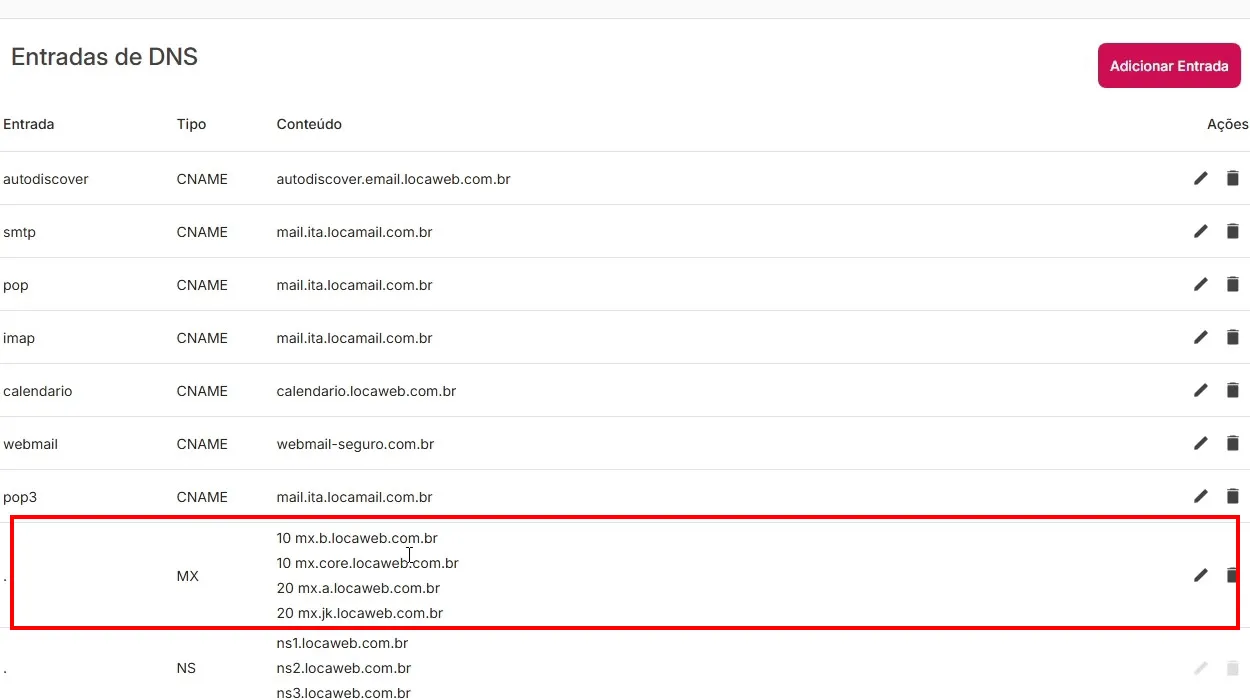
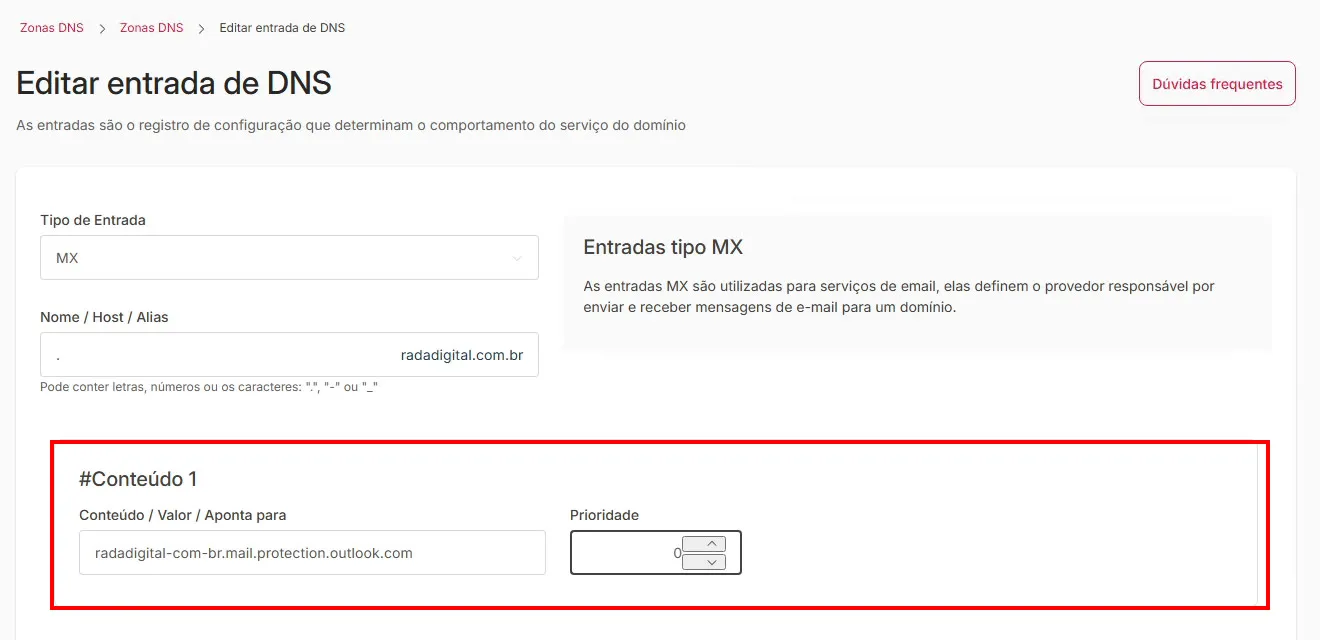
1. O MX. Clique no lápis da entrada MX. Em Remover Conteúdo, apague os conteúdos 2, 3 e 4. No #Conteúdo 1, troque o servidor da Locaweb por radadigital-com-br.mail.protection.outlook.com e coloque a prioridade 0. Salve. O Microsoft 365 usa um MX só.
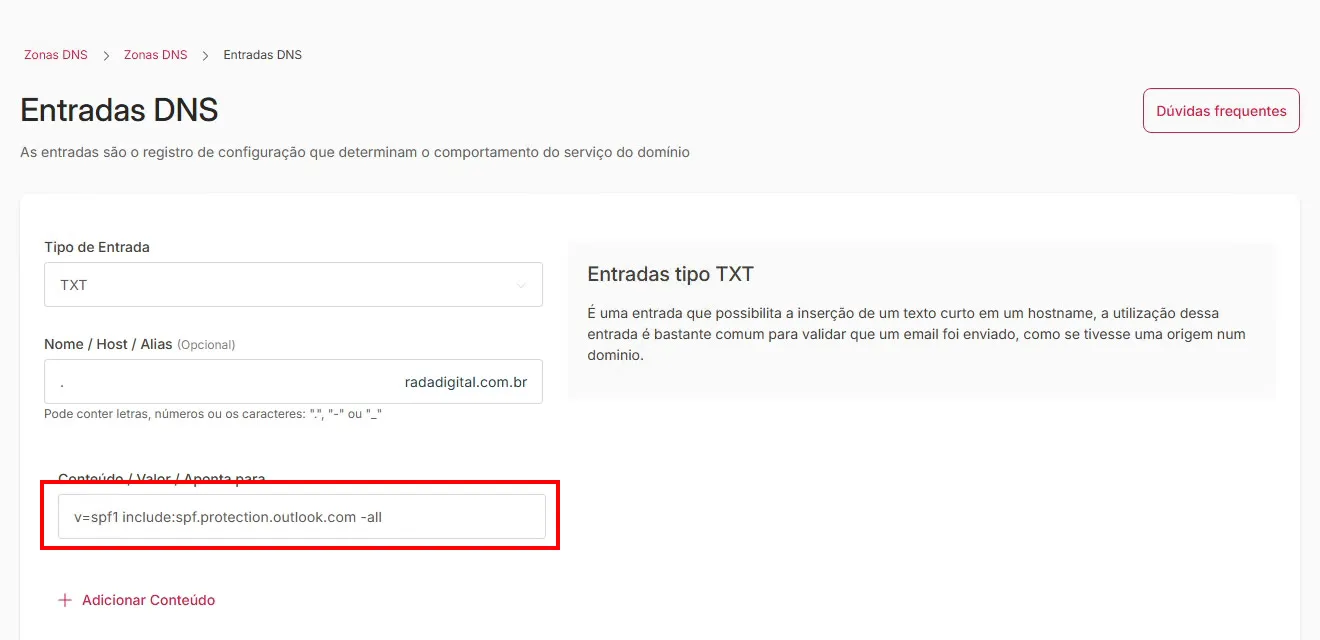
2. O SPF. Se o domínio não tem SPF, clique em Adicionar Entrada, tipo TXT, nome em branco e conteúdo v=spf1 include:spf.protection.outlook.com -all. Se já existir um TXT começando com v=spf1, edite esse em vez de criar outro: o domínio só pode ter um SPF. O TXT MS=ms... da verificação pode ficar.
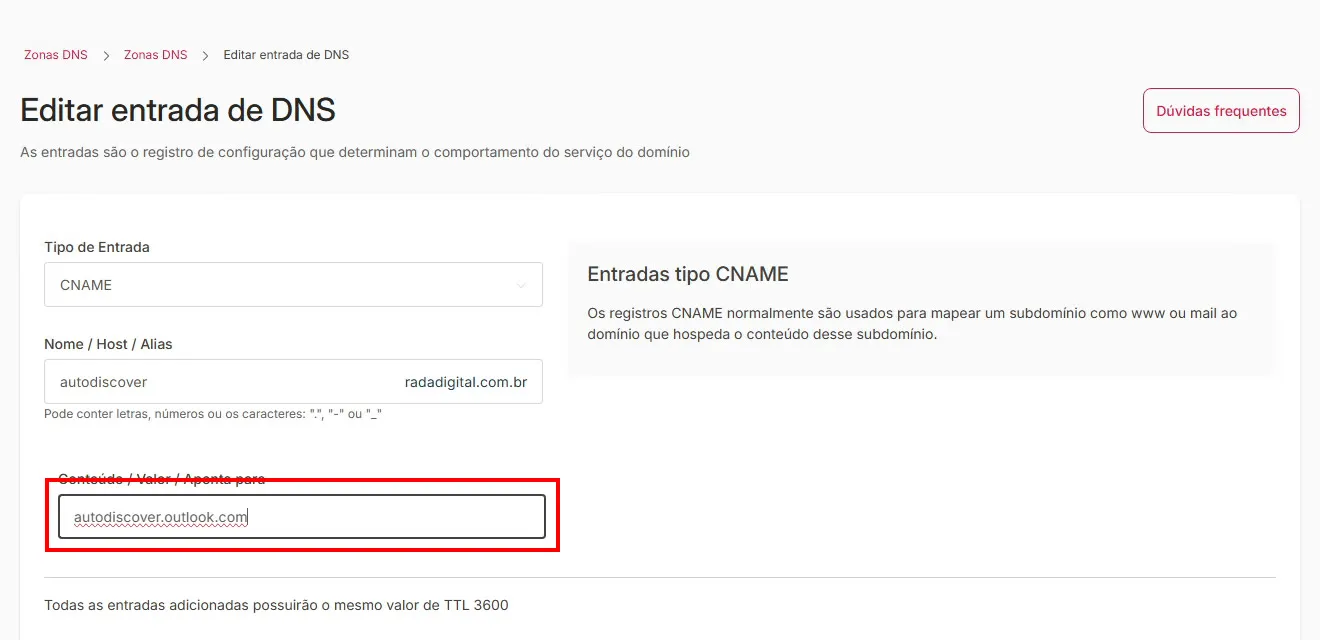
3. O autodiscover. Clique no lápis do autodiscover e troque autodiscover.email.locaweb.com.br por autodiscover.outlook.com. Salve.
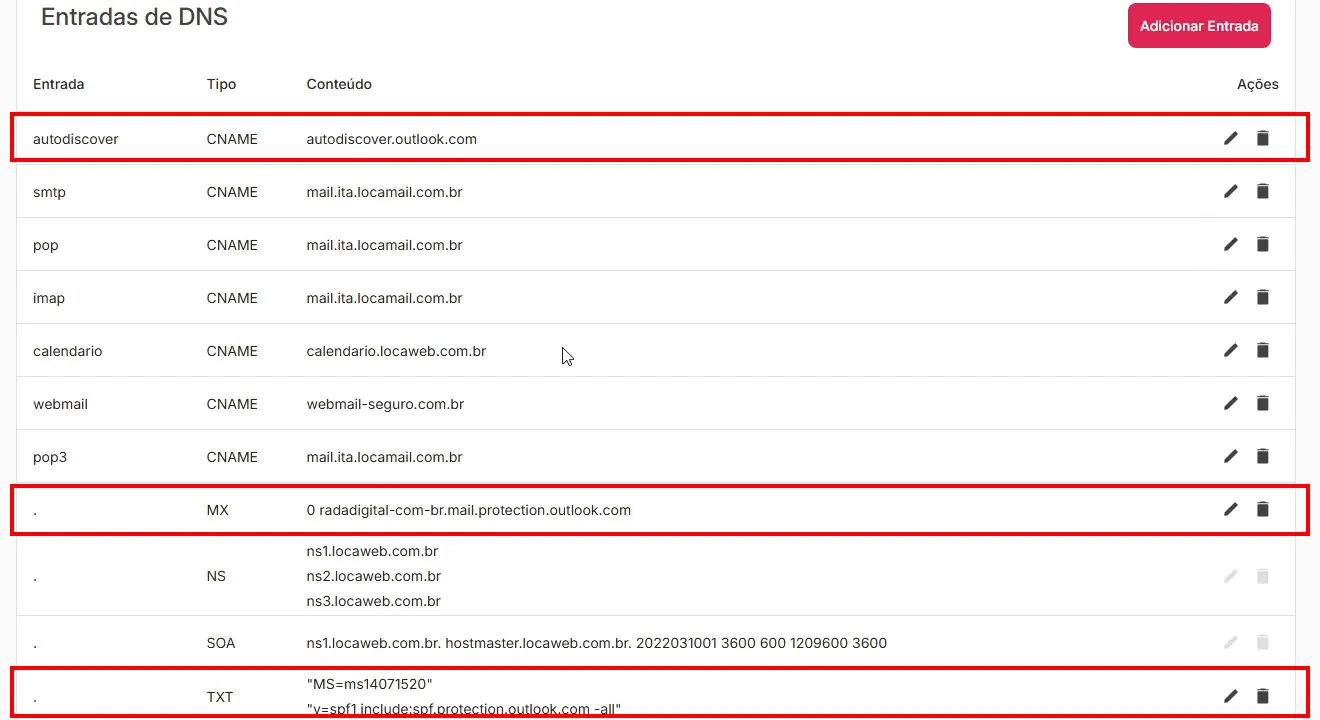
No final, a zona fica assim: o autodiscover, o MX e o SPF apontando para o Microsoft 365. Os NS continuam os da Locaweb.
Espere a propagação e verifique
Volte ao assistente e clique em Continuar. O Microsoft 365 consulta o DNS e confere os três registros.
Deu erro no MX, com os servidores da Locaweb aparecendo como “Real”? A Microsoft ainda está lendo o MX antigo. O MX tem TTL de 1 hora, e a Locaweb pode levar alguns minutos para publicar a alteração em todos os servidores dela. Não mexa em nada: espere de 15 minutos a 1 hora e clique em Continuar de novo.
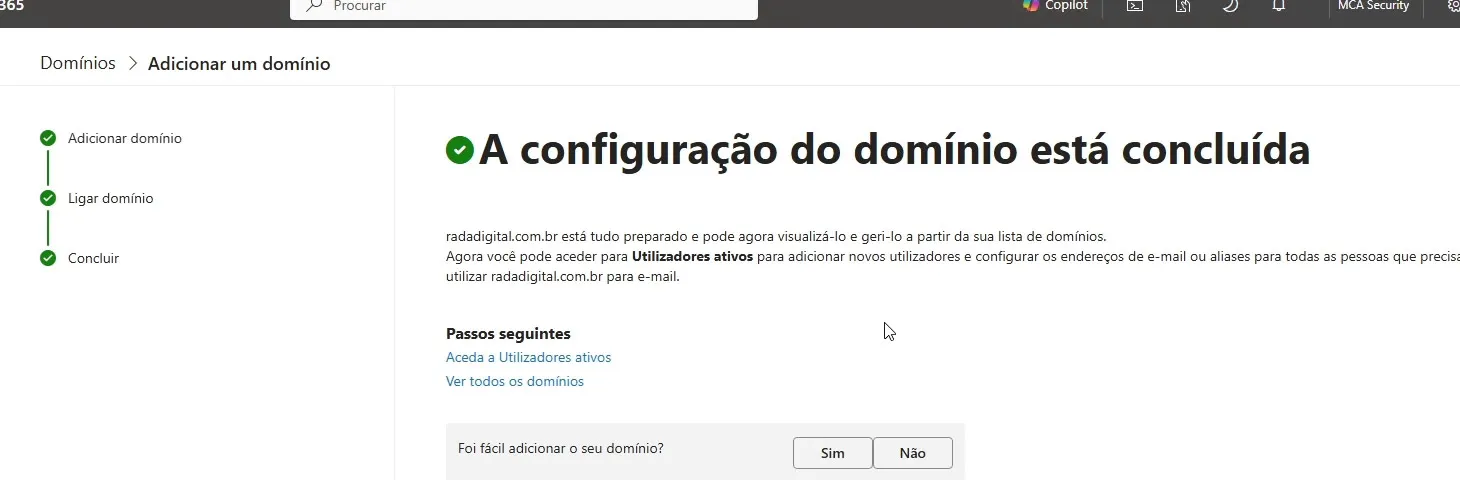
Quando os registros forem encontrados, aparece A configuração do domínio está concluída.
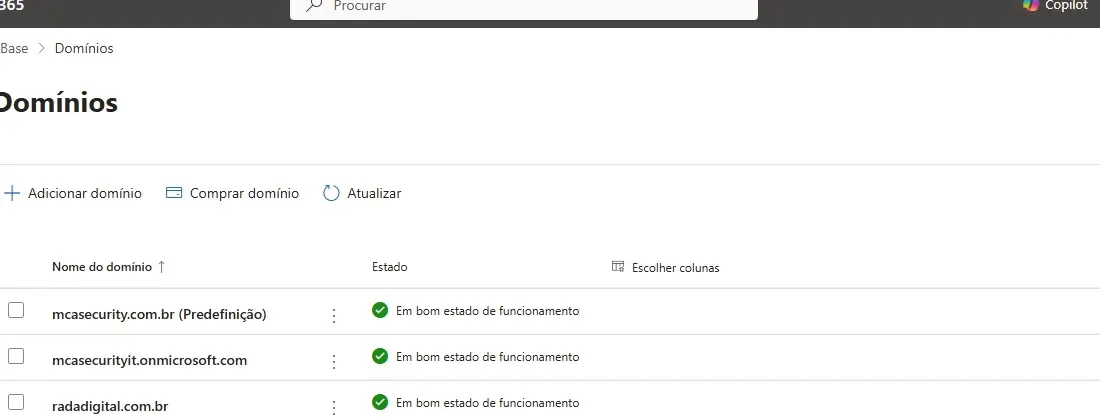
Na lista de domínios, o radadigital.com.br passa a aparecer como Em bom estado de funcionamento.
Teste com um e-mail de fora
De uma conta de fora, como o Gmail, mande um e-mail para uma das caixas e confira se ele chega no Outlook do Microsoft 365. Se demorar, é o MX antigo ainda guardado no servidor de quem envia: espere alguns minutos. Se o e-mail cair na Locaweb, o lote traz na próxima sincronização.
Os CNAMEs
pop,imap,smtpewebmailapontam para os servidores de e-mail da Locaweb. Eles não atrapalham e podem ser apagados depois que a migração terminar.
O outro caminho: trocar os NS para a Microsoft
Se o domínio é usado só para o Microsoft 365, dá para escolher Configurar os meus serviços online automaticamente. O assistente mostra os servidores de nomes da Microsoft, no formato ns1.bdm.microsoftonline.com. Na Locaweb, em Servidores DNS, desmarque Usar nameservers da Locaweb, cole os servidores da Microsoft e salve. Depois da propagação, que pode levar até 48 horas, a Microsoft cria o MX, o SPF e o autodiscover sozinha.
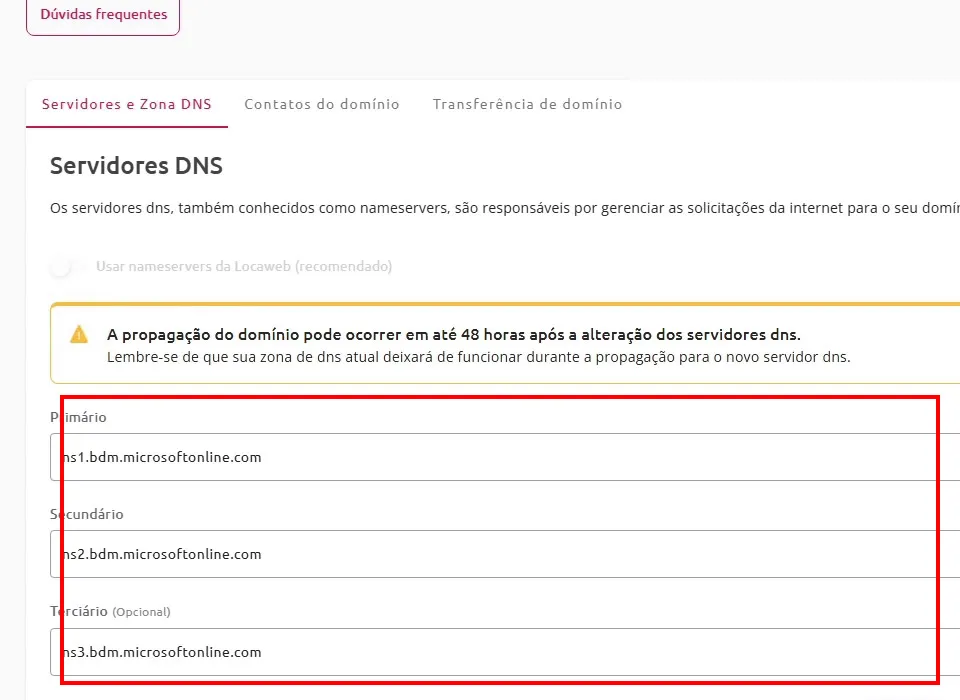
Atenção: depois da troca, a zona DNS da Locaweb deixa de valer. Qualquer registro que o domínio usa, como o site (
www) ou outros subdomínios, precisa ser recriado no DNS do Microsoft 365, ou para de funcionar. O passo a passo desse caminho está no artigo Como colocar o domínio da sua empresa no Microsoft 365.
Parte 9: encerrar o lote
O lote de migração IMAP não tem a opção Concluir. Depois da virada do MX, ele continua ativo e faz uma sincronização por dia, trazendo o que ainda cair na Locaweb enquanto os servidores de e-mail do mundo atualizam o MX.
A recomendação da Microsoft é:
- Deixar o lote rodando pelo menos 72 horas depois da troca do MX.
- Conferir que os usuários estão usando só o Microsoft 365 e que os e-mails novos chegam lá.
- No Exchange admin center, em Migração, selecionar o lote e clicar em Excluir. É a exclusão que interrompe a sincronização e encerra a migração.
Não use “Interromper migração” logo depois da virada. Essa opção só pausa a sincronização. Se você pausar antes das 72 horas, o que ainda cair na Locaweb não vem para o Microsoft 365.
Problemas comuns
O endpoint não é criado (erro de conexão). Confira o servidor (email-ssl.com.br, ou mail.exchangecorp.com.br no Exchange da Locaweb), a porta 993 e a criptografia SSL.
O CSV não é aceito. Quase sempre é o separador. Abra o arquivo no Bloco de Notas e confira se as colunas estão separadas por vírgula e se o cabeçalho está exatamente como EmailAddress,UserName,Password.
Uma caixa falha com erro de login. A senha da Locaweb no CSV está errada, ou foi trocada depois. Corrija o CSV e crie o lote de novo para essa caixa.
Uma caixa falha com “caixa de correio não encontrada”. O usuário no Microsoft 365 está sem licença do Exchange, ou o endereço da coluna EmailAddress não bate com o do usuário.
Alguns e-mails não vieram. Itens maiores que 35 MB ficam de fora. Eles aparecem como itens com falha no relatório do lote.
Os e-mails novos não chegam no Microsoft 365. O MX ainda aponta para a Locaweb, ou a alteração ainda não propagou. Consulte o MX do domínio (por exemplo, com nslookup -type=mx radadigital.com.br) e veja para onde ele aponta.
Resumindo
A ordem é o que faz a migração dar certo: verificar o domínio sem mexer no MX, criar as caixas com licença, criar o endpoint IMAP, montar o CSV com o login e a senha da Locaweb e deixar o lote sincronizar. Só no final o MX vira para o Microsoft 365, de preferência direto na zona da Locaweb, e o lote fica rodando por pelo menos 72 horas antes de ser excluído. Os usuários não perdem nenhum e-mail no caminho, e quem usa o Exchange da Locaweb faz exatamente o mesmo, só trocando o servidor do endpoint.
Referências: