Sem senha no Entra ID: passkey no Authenticator e SSPR

O vídeo é carregado do YouTube quando você clica em reproduzir.
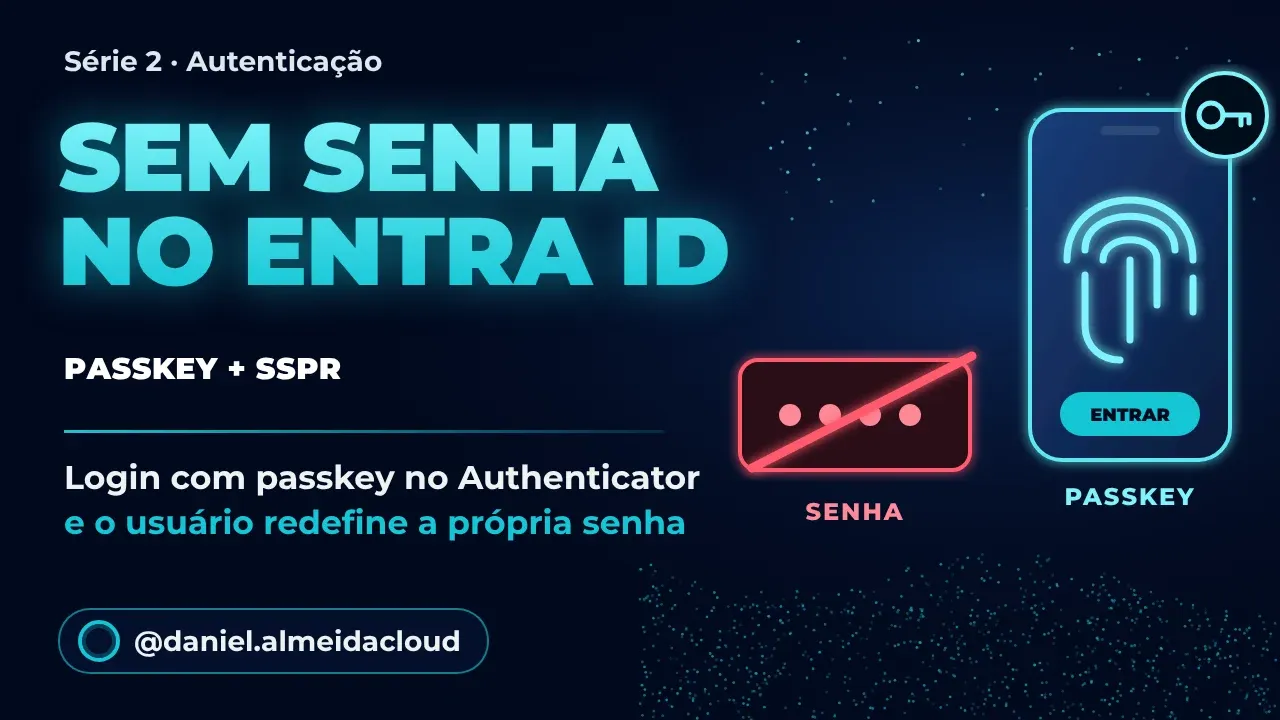
Passo a passo para habilitar a passkey (chave de acesso) no Microsoft Authenticator e a redefinição de senha pelo próprio usuário (SSPR) no Entra ID. A usuária de teste registra a passkey, entra sem senha lendo o QR code com o celular, redefine a senha pelo SSPR e entra com a senha nova.
Pré-requisitos
- Um tenant do Microsoft Entra ID com licença Entra ID P1 (ou superior) para os usuários que vão usar o SSPR.
- Uma conta de administrador com permissão para alterar os métodos de autenticação e a redefinição de senha (no laboratório, Administrador Global).
- Um usuário de teste com o Microsoft Authenticator já registrado (no laboratório, a Ana Souza, do artigo anterior).
- Um celular com Android 14 ou iOS 17 (ou superior) e o Microsoft Authenticator atualizado.
- Um computador com Bluetooth para o login pelo QR code.
Este é o segundo artigo da Série 2 do canal: autenticação e Acesso Condicional no Entra ID. No artigo anterior, a Ana Souza registrou o Microsoft Authenticator e passou a fazer MFA. Agora o próximo passo: tirar a senha do dia a dia.
Neste laboratório, eu habilito a passkey (chave de acesso) no Microsoft Authenticator e o SSPR, a redefinição de senha pelo próprio usuário. No final, a Ana entra sem senha lendo um QR code com o celular, esquece a senha, redefine sozinha e entra com a senha nova, sem abrir chamado.
Por que sem senha
| Só senha | Senha + MFA | Passkey | |
|---|---|---|---|
| O que o usuário usa | Algo que ele sabe | A senha e um segundo fator no celular | Uma chave guardada no celular, liberada pela biometria ou PIN |
| Phishing | A senha pode ser roubada: site falso, vazamento, senha repetida | Bem melhor, mas a senha continua existindo e pode ser digitada num site falso | Resistente a phishing: a chave só funciona no site verdadeiro da Microsoft |
| O que o atacante rouba | A senha | A senha (e tenta enganar o usuário no MFA) | Nada para digitar, nada para roubar |
A senha não some. Com a passkey, a senha continua existindo na conta, só sai do dia a dia. E quando o usuário precisa dela e esqueceu, entra o SSPR: ele clica em “Esqueci minha senha”, confirma no Authenticator e cria uma senha nova, sem chamado na TI.
O SSPR usa os mesmos métodos do MFA. Para os usuários comuns, ele precisa do Entra ID P1. Os administradores já têm o SSPR habilitado pela Microsoft, com dois métodos.
O que será feito no laboratório
- Criar o grupo GRP-SSPR com a usuária de teste, para fazer um piloto controlado.
- Habilitar a Chave de acesso (FIDO2) para o grupo, com o perfil de chave de acesso aceitando só chave vinculada ao dispositivo.
- Habilitar a redefinição de senha (SSPR) para o mesmo grupo, com 1 método.
- A Ana registra a passkey no Microsoft Authenticator.
- A Ana entra sem senha, lendo o QR code com o celular.
- A Ana usa o “Esqueci minha senha”, redefine a senha e entra com a senha nova.
Sobre as telas do celular: na gravação, eu espelhei o celular no computador só para mostrar o que acontece no aparelho. No dia a dia, o usuário faz tudo direto no celular.
Parte 1: o grupo do piloto
No Centro de administração do Microsoft Entra (entra.microsoft.com), vá em Entra ID › Grupos › Novo grupo e crie um grupo de Segurança chamado GRP-SSPR. Adicione a usuária de teste como membro. Aqui, o grupo tem só a Ana Souza.
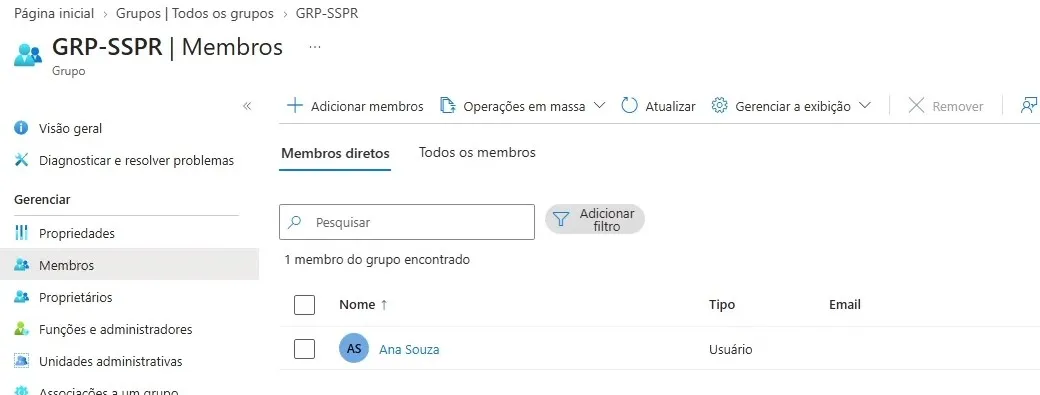
Por que um grupo? Começar com um grupo pequeno permite testar a passkey e o SSPR sem afetar o tenant inteiro. Depois do piloto, é só adicionar mais pessoas ao grupo ou trocar o destino para todos os usuários.
Parte 2: a chave de acesso (FIDO2)
Abra a política de métodos de autenticação
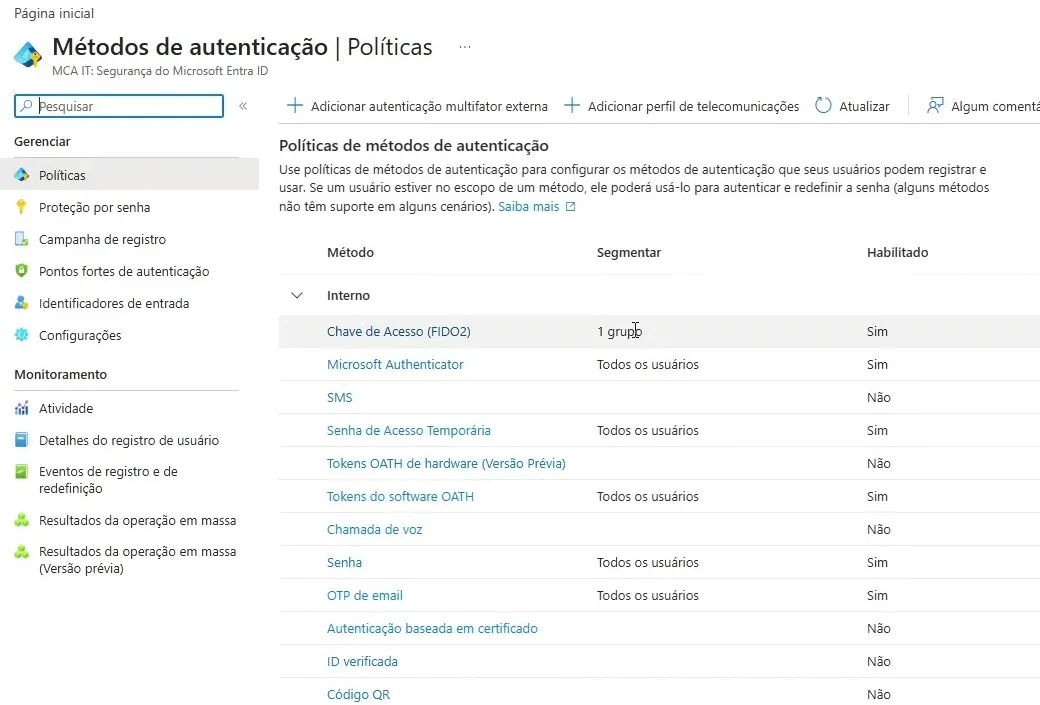
Vá em Entra ID › Métodos de autenticação › Políticas. Aqui ficam todos os métodos que os usuários podem usar para entrar. A Chave de Acesso (FIDO2) está desabilitada. O Microsoft Authenticator já está habilitado para todos os usuários, do artigo anterior.
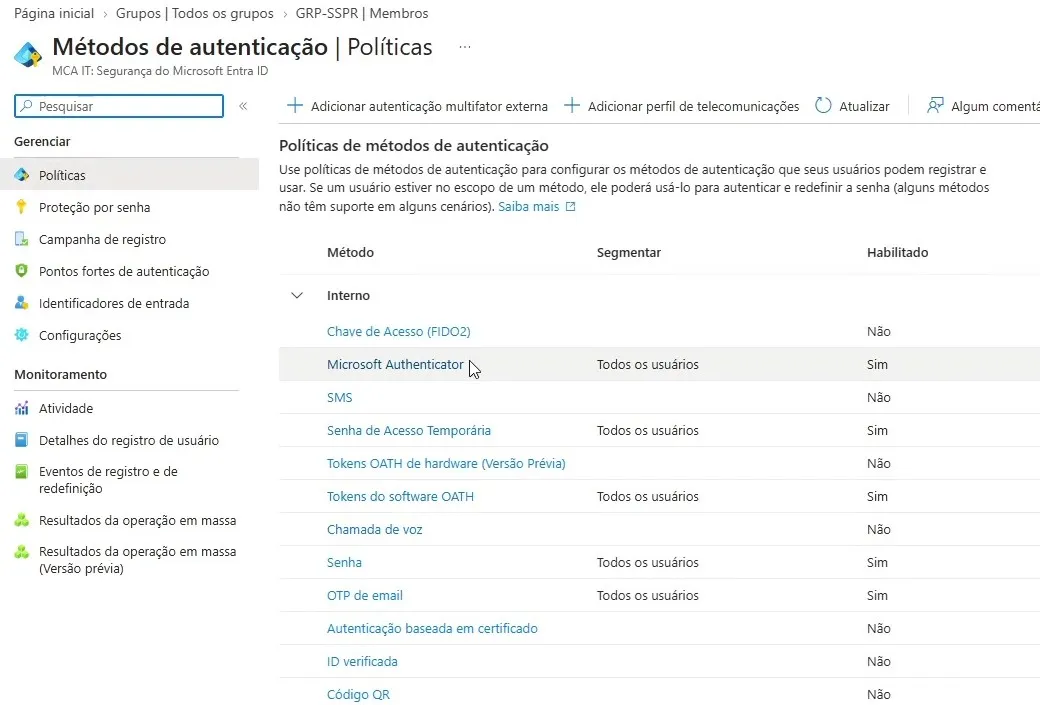
Habilite e escolha o destino
Clique em Chave de Acesso (FIDO2). Na aba Habilitar e direcionar, ligue o Habilitar. Por padrão, o destino vem como Todos os usuários.
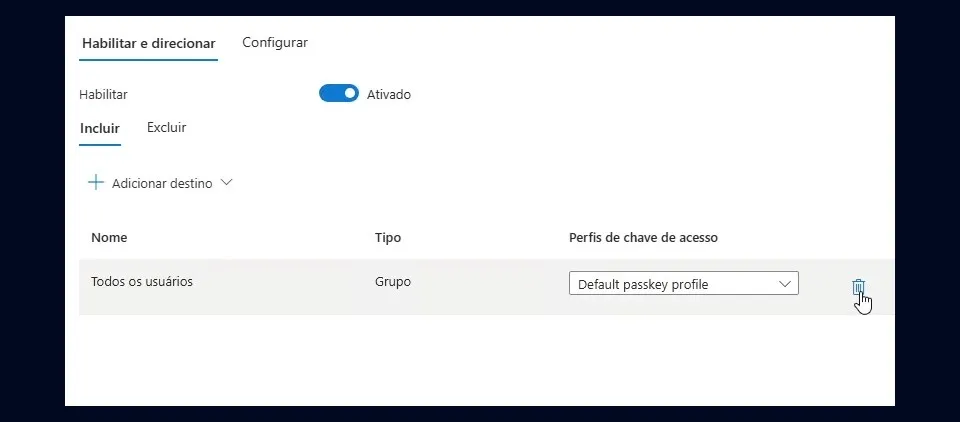
Para o piloto, remova Todos os usuários (ícone da lixeira) e, em Adicionar destino, selecione o grupo GRP-SSPR. Na coluna Perfis de chave de acesso, o grupo ainda está sem perfil: o perfil é configurado no próximo passo.
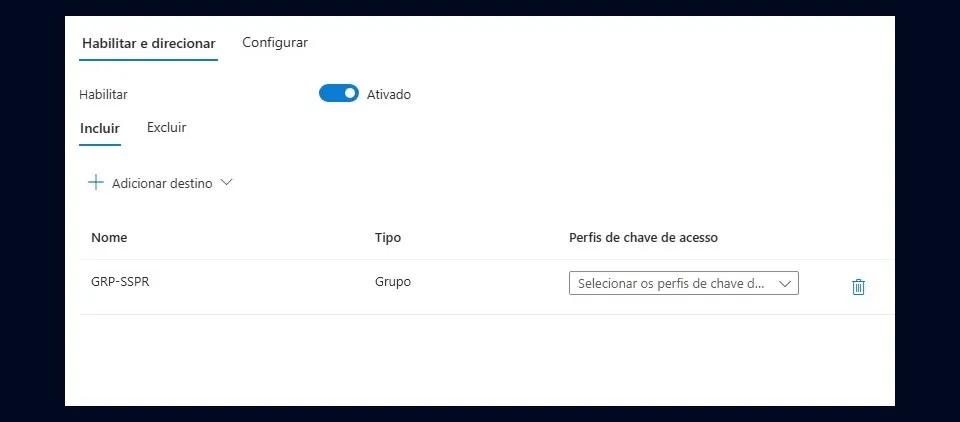
Os perfis de chave de acesso
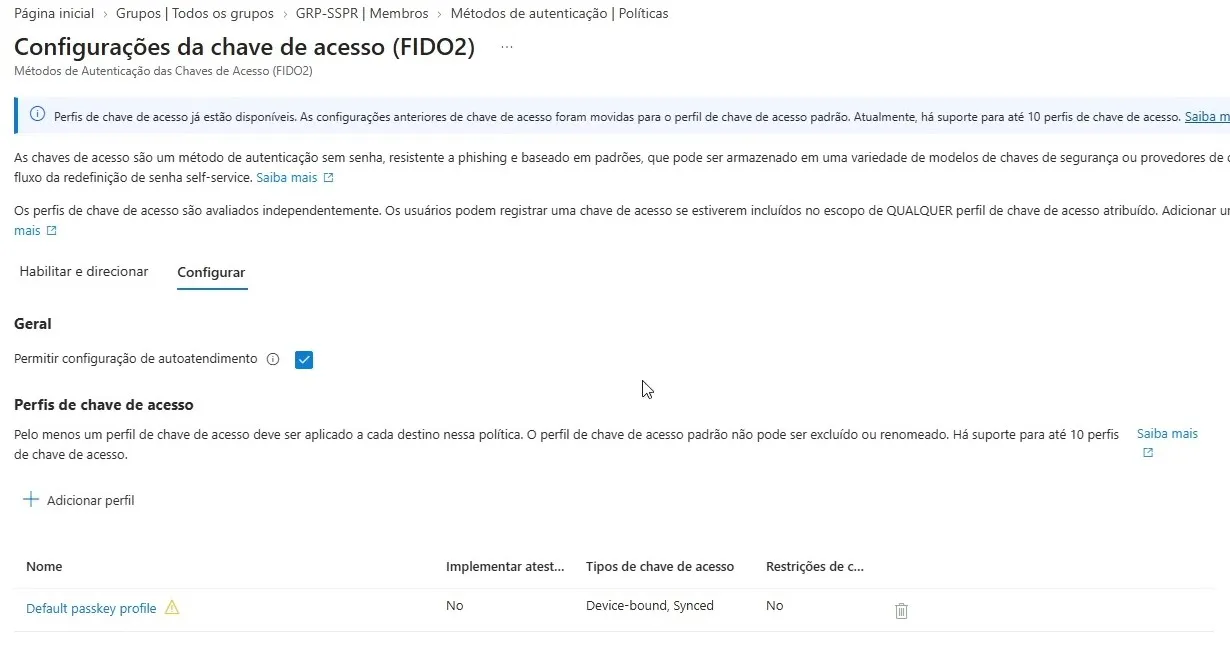
Clique na aba Configurar. Agora as configurações da chave de acesso ficam em perfis de chave de acesso: cada destino da política usa pelo menos um perfil, e o tenant pode ter até 10. O tenant já vem com o Default passkey profile, que aceita os dois tipos de chave: Device-bound, Synced.
Deixe marcado o Permitir configuração de autoatendimento: é ele que permite ao próprio usuário registrar a passkey.
| Tipo de chave | Onde fica | Para quê |
|---|---|---|
| Device-bound (vinculada ao dispositivo) | Presa a um único aparelho, como o Microsoft Authenticator ou uma chave de segurança física | Mais controle: a chave não sai do aparelho |
| Synced (sincronizada) | Sincronizada na nuvem do fabricante, como o gerenciador de senhas do Google ou o iCloud | Mais prática: aparece em todos os aparelhos da pessoa |
Edite o perfil para aceitar só a chave vinculada ao dispositivo
Clique em Default passkey profile. No painel Editar perfil de chave de acesso, o campo Tipos de chave de acesso está com Device-bound, Synced.
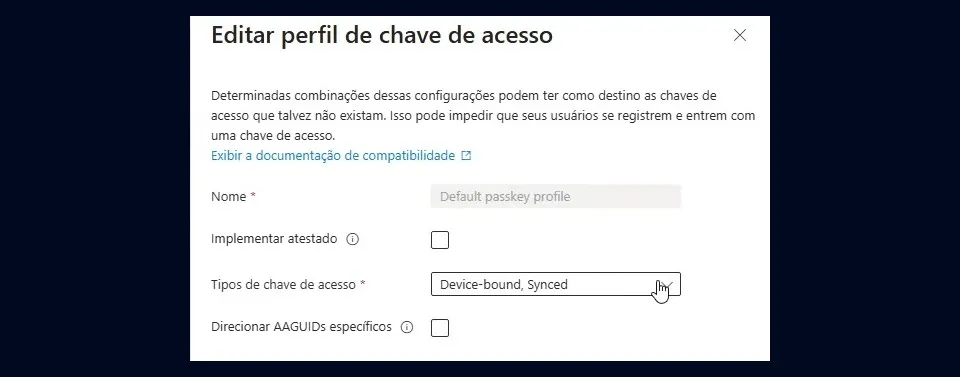
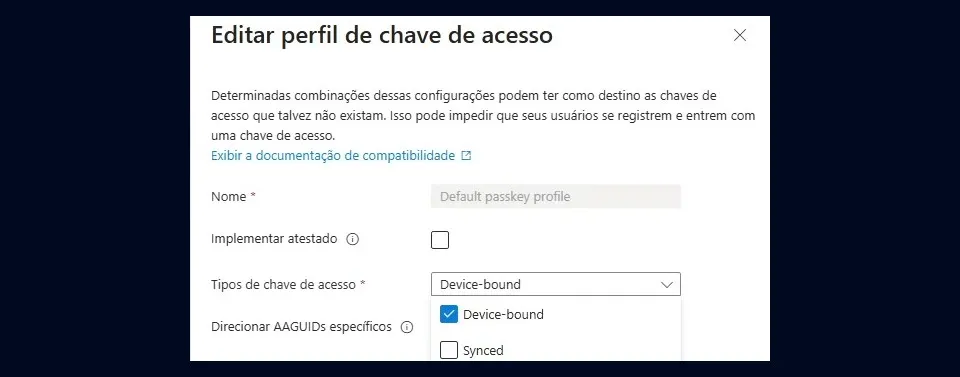
Desmarque Synced e deixe só Device-bound. Assim, a passkey da Ana fica no Microsoft Authenticator do celular dela, e não numa conta pessoal do Google ou da Apple. Clique em Salvar.
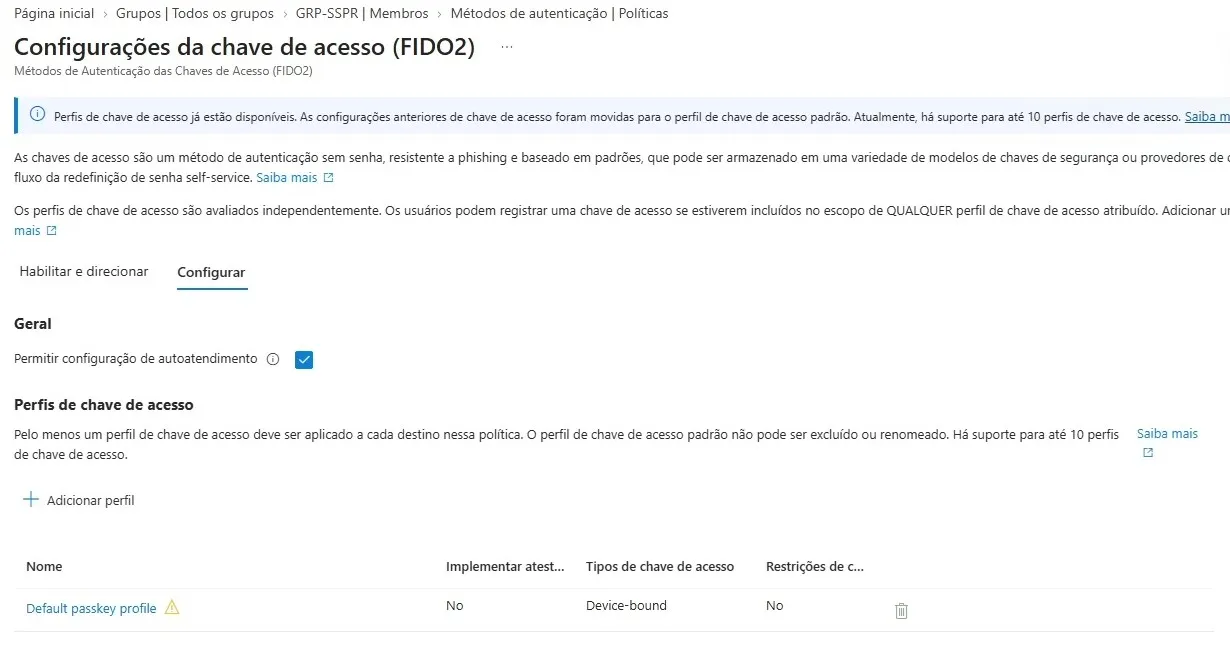
O perfil agora aparece só com Device-bound.
Atestado e AAGUIDs. O perfil também tem Implementar atestado e Direcionar AAGUIDs específicos, para aceitar só modelos de chave aprovados pela empresa. Para este laboratório, não é necessário: o Device-bound já basta.
Associe o perfil ao grupo e salve
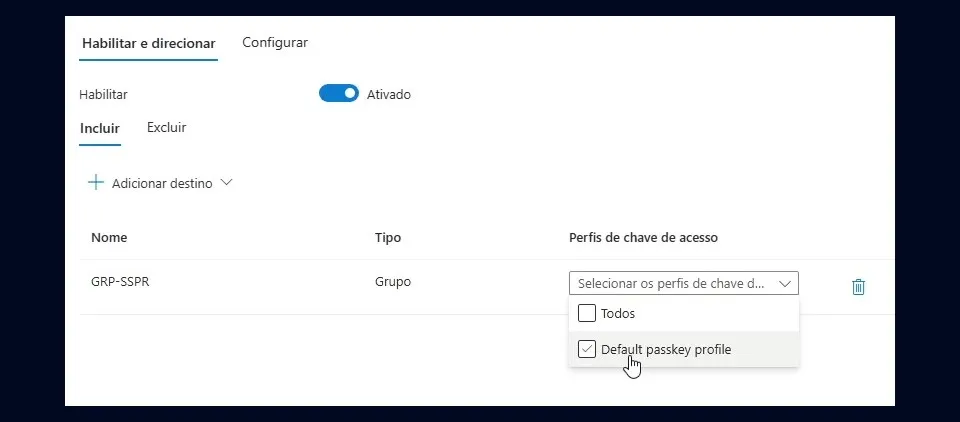
Volte para Habilitar e direcionar. Na linha do GRP-SSPR, abra Perfis de chave de acesso e marque o Default passkey profile. Clique em Salvar no rodapé.
De volta às Políticas, a Chave de Acesso (FIDO2) aparece habilitada para 1 grupo.
Parte 3: a redefinição de senha (SSPR)
Habilite para o grupo
Vá em Entra ID › Redefinição de senha › Propriedades. Em Redefinição da senha de autoatendimento habilitada, escolha Selecionado.
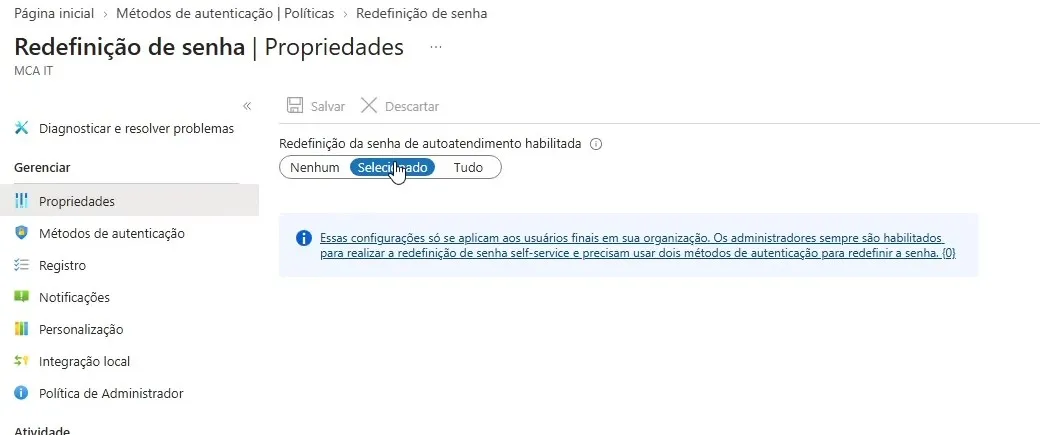
Clique em Selecionar grupo e marque o GRP-SSPR.
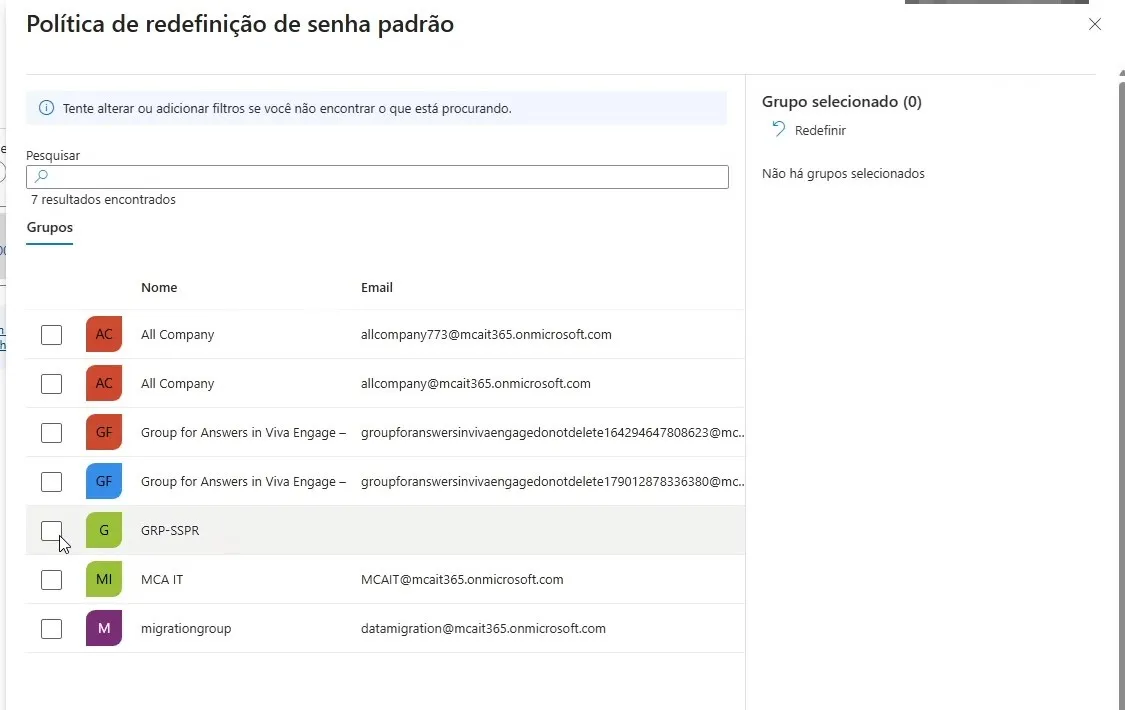
Só um grupo. A opção Selecionado aceita um único grupo. Para liberar o SSPR para mais pessoas, adicione-as ao grupo ou mude para Tudo.
Com o GRP-SSPR selecionado, clique em Salvar.
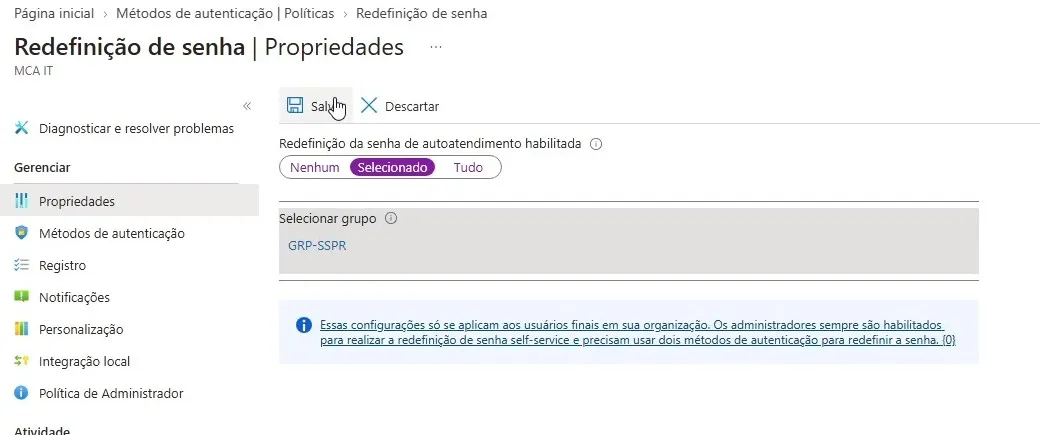
Mesmo com “Nenhum”, o grupo continua lá. Se depois você voltar para Nenhum, o Entra lembra o grupo escolhido. Ao trocar de novo para Selecionado, ele já aparece preenchido.
Defina o número de métodos
Em Redefinição de senha › Métodos de autenticação, defina o Número de métodos necessários para a redefinição como 1. Assim, a Ana só precisa aprovar uma notificação no Authenticator para trocar a senha. Clique em Salvar.
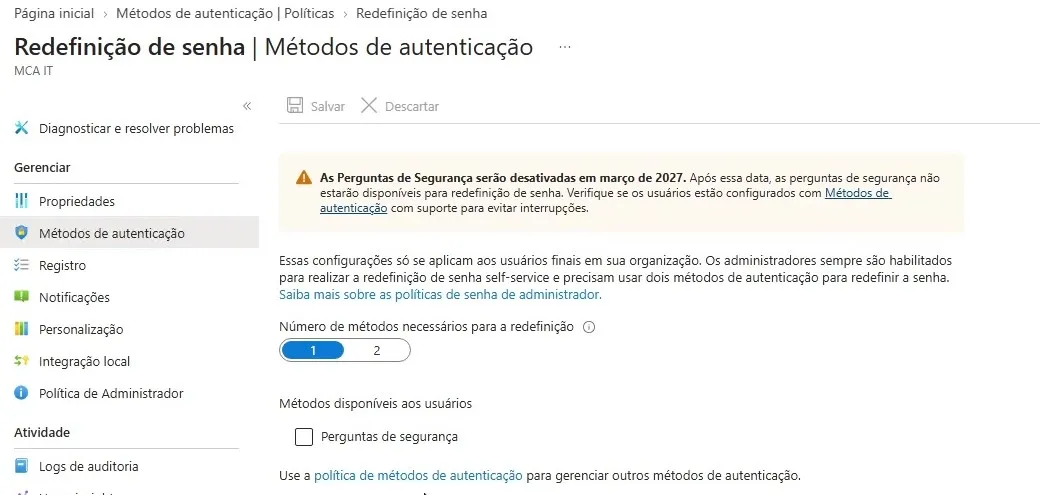
Nessa tela, o único método que dá para configurar é Perguntas de segurança. Os outros métodos vêm da política de métodos de autenticação que vimos na Parte 2. Não marque as perguntas de segurança.
Perguntas de segurança vão acabar. O próprio Entra avisa: as perguntas de segurança serão desativadas em março de 2027. Se o seu tenant usa esse método no SSPR, é hora de trocar pelo Authenticator.
E os administradores? O aviso da tela também lembra que essas configurações valem só para os usuários finais. Os administradores sempre têm o SSPR habilitado e precisam de dois métodos para redefinir a senha.
Espere a política replicar
As alterações nos métodos de autenticação demoram alguns minutos para replicar. Se a Ana tentar registrar ou usar a passkey logo depois de salvar, o login pode falhar com a mensagem:
“Sua entrada foi bem-sucedida, mas essa chave de acesso não atende aos critérios definidos pelo administrador.”
No laboratório, depois de registrar a passkey, esperei uns 20 minutos antes de testar o login. Se aparecer esse erro, espere mais um pouco antes de mexer na configuração.
Parte 4: a Ana registra a passkey
Entre nas informações de segurança
Com a conta da Ana, abra https://mysignins.microsoft.com/security-info (ou Minha Conta › Informações de segurança) e entre com a senha e o Authenticator, como no artigo anterior. A Ana tem a Senha e o Microsoft Authenticator.
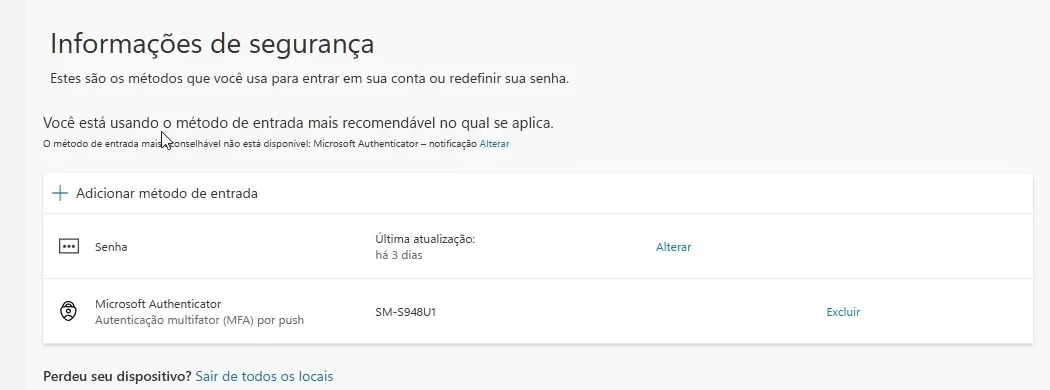
Faça esta parte num computador físico. O registro e o login pela passkey do celular usam o Bluetooth do computador, para confirmar que o celular está perto. Numa máquina virtual (no laboratório, um Hyper-V), o Windows não encontra o celular e só oferece uma chave de segurança USB. Por isso, a configuração do Entra foi feita na máquina virtual e a parte da Ana, no computador físico.
Adicione a chave de acesso no Microsoft Authenticator
Clique em Adicionar método de entrada e escolha Chave de acesso no Microsoft Authenticator.
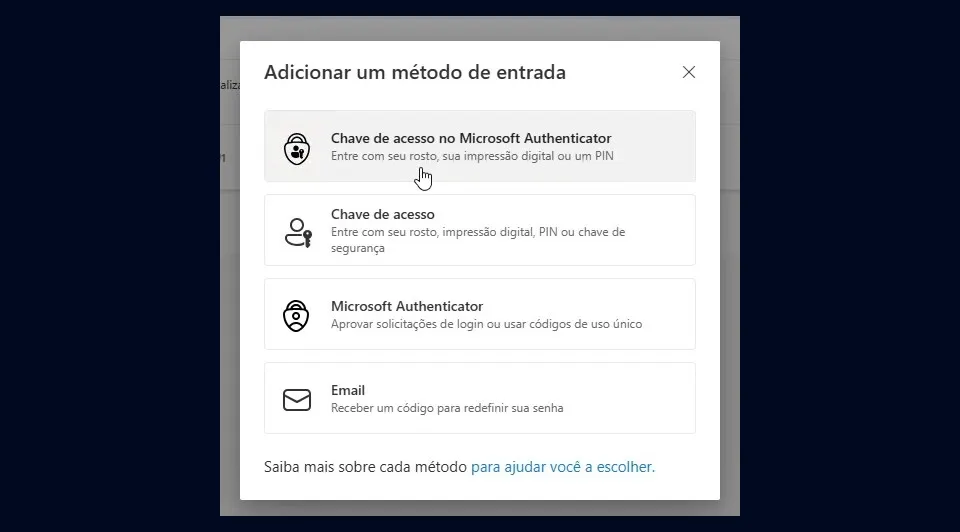
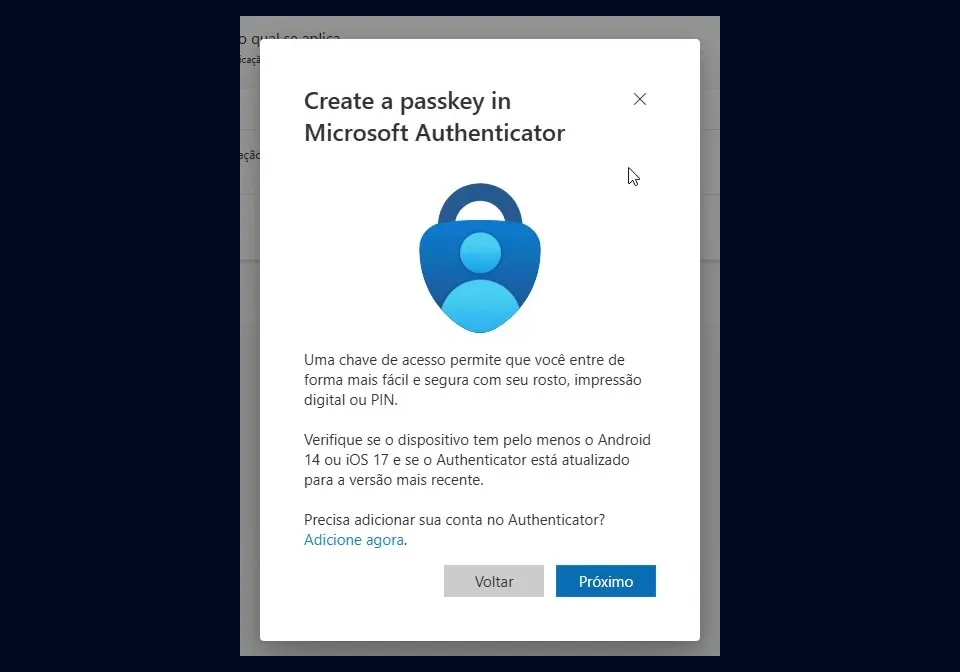
A tela explica o que é a passkey e pede Android 14 ou iOS 17 (ou superior), com o Authenticator atualizado. Clique em Próximo.
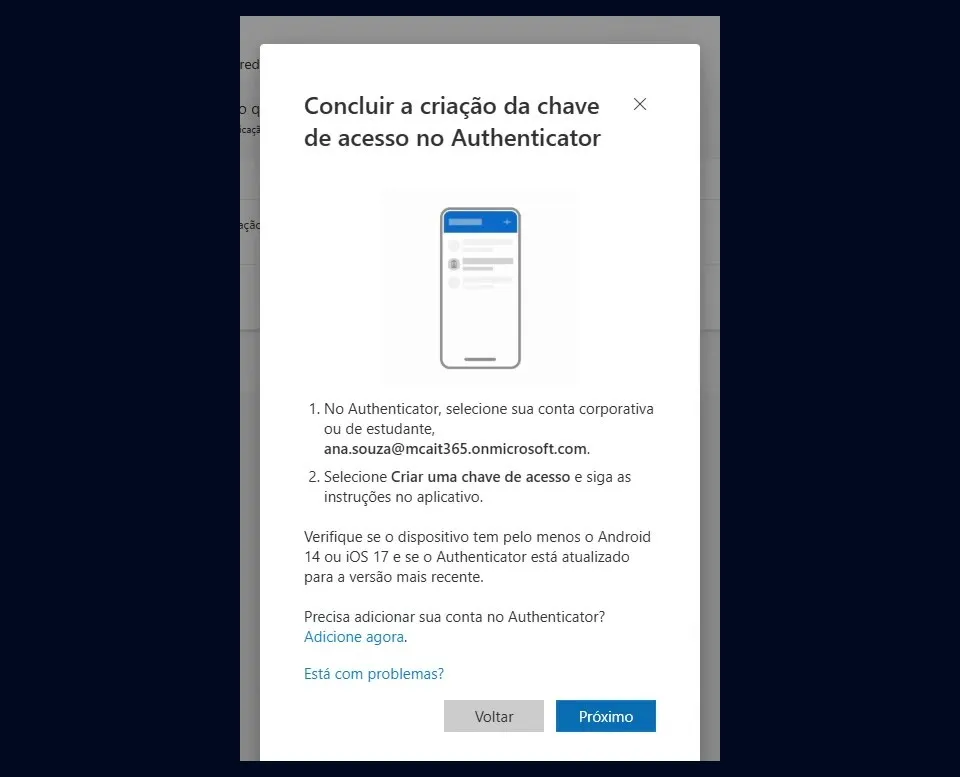
O Entra mostra o que fazer no celular: no Authenticator, selecionar a conta da Ana e tocar em Criar uma chave de acesso. Deixe essa tela aberta no computador.
No celular
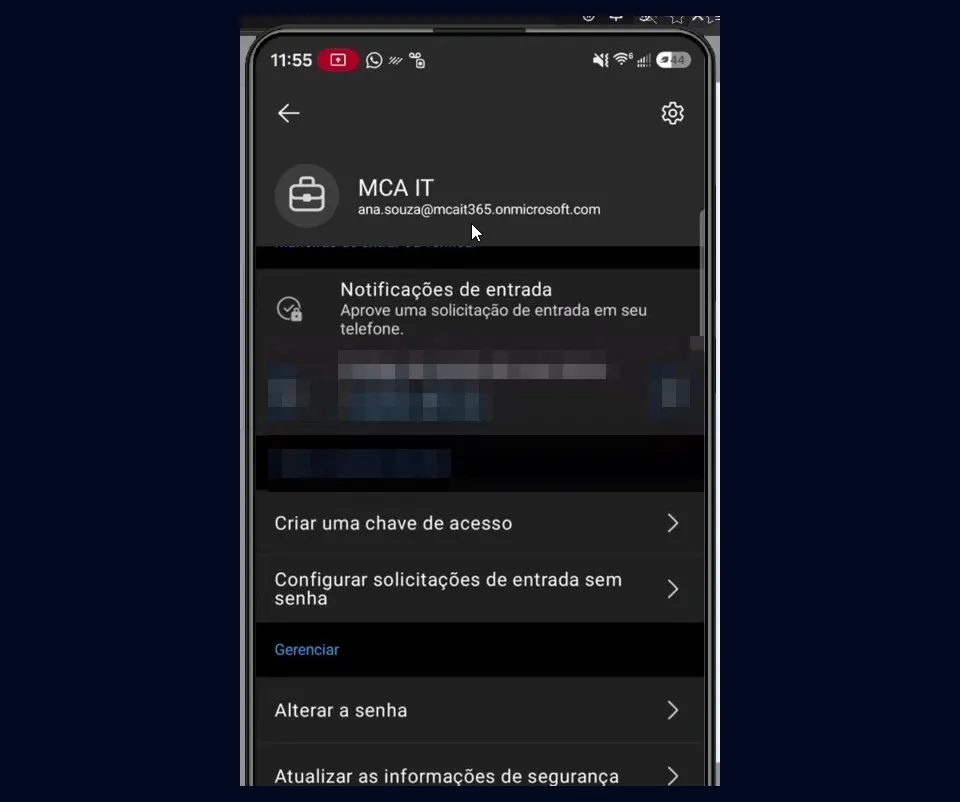
No Microsoft Authenticator, toque na conta MCA IT da Ana e, em Outras maneiras de entrar, toque em Criar uma chave de acesso.
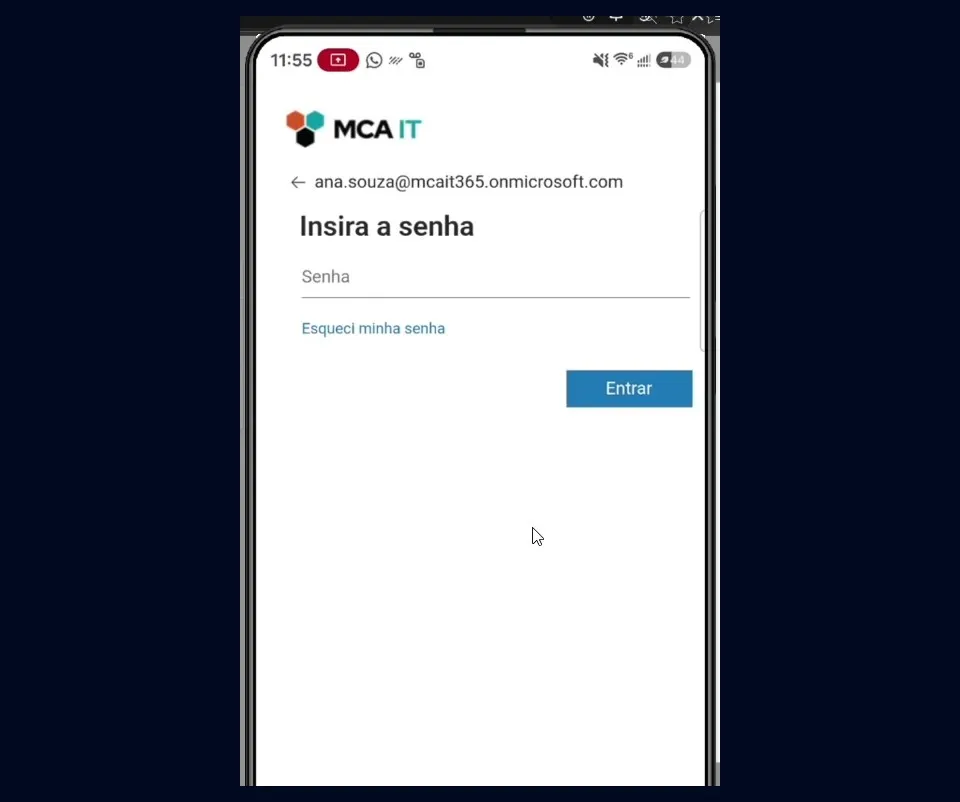
O Authenticator pede para a Ana entrar na conta: ela digita a senha.
E aprova o pedido de entrada no próprio Authenticator.
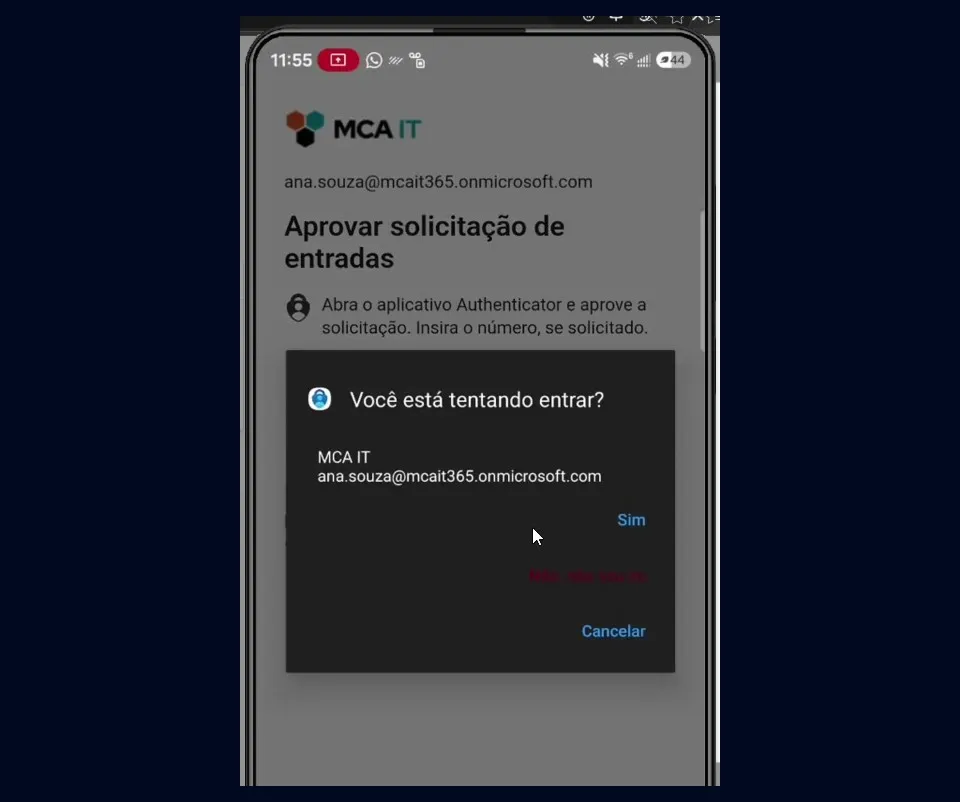
O Authenticator confere as políticas da organização, pede a biometria (ou o PIN) do celular e cria a chave. No final, aparece Chave de acesso criada.
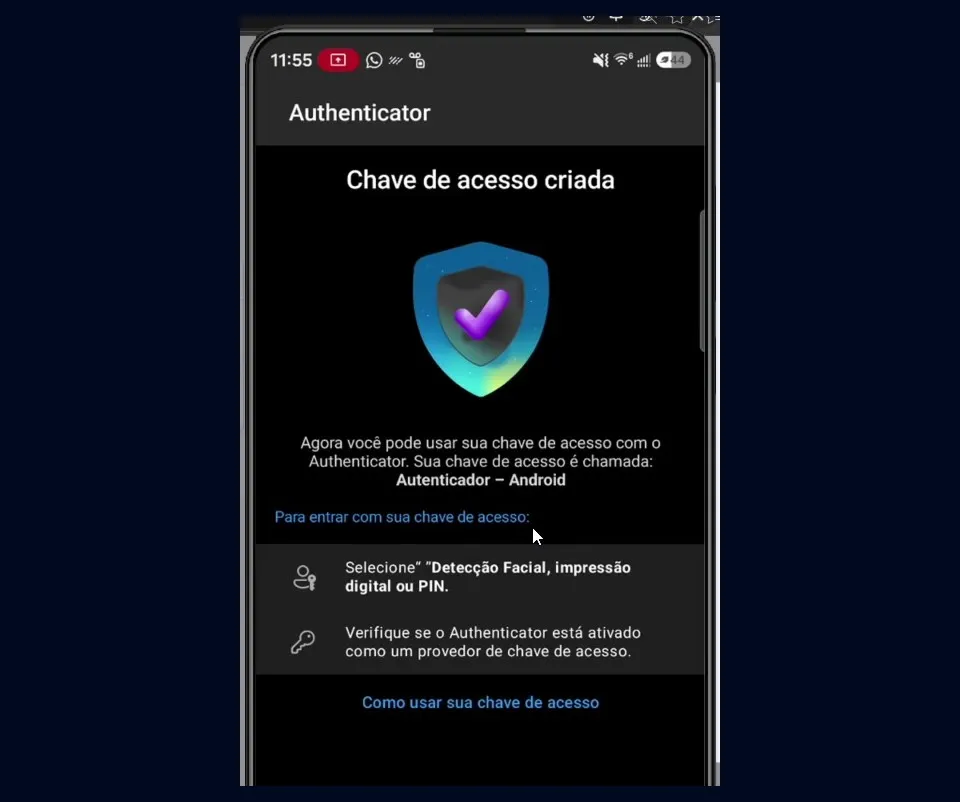
A tela da biometria não aparece na gravação. Por segurança, o Android bloqueia o espelhamento das telas de biometria e de algumas telas do Authenticator. Por isso, alguns momentos aparecem em preto no vídeo.
De volta ao computador
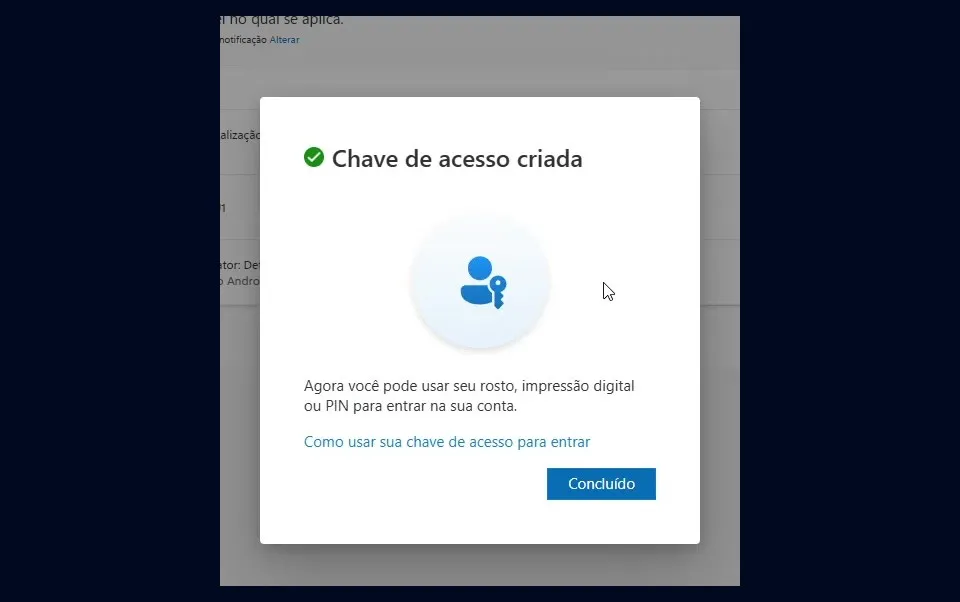
No computador, clique em Próximo. O Entra confirma: Chave de acesso criada. Clique em Concluído.
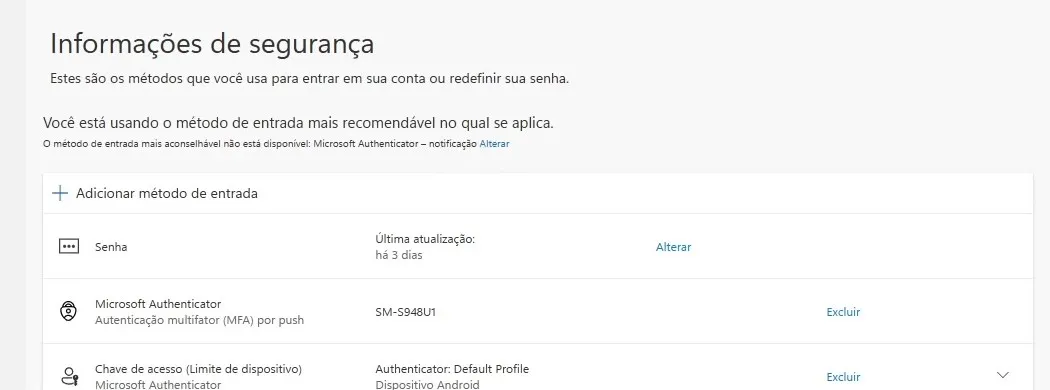
Nas Informações de segurança, aparece o novo método: Chave de acesso (Limite de dispositivo), no Microsoft Authenticator, com o perfil Default Profile e o Dispositivo Android.
Parte 5: login sem senha
Depois de esperar a política replicar, saia da conta da Ana, feche o navegador e abra uma nova janela anônima. Acesse https://myapps.microsoft.com e digite o e-mail da Ana.
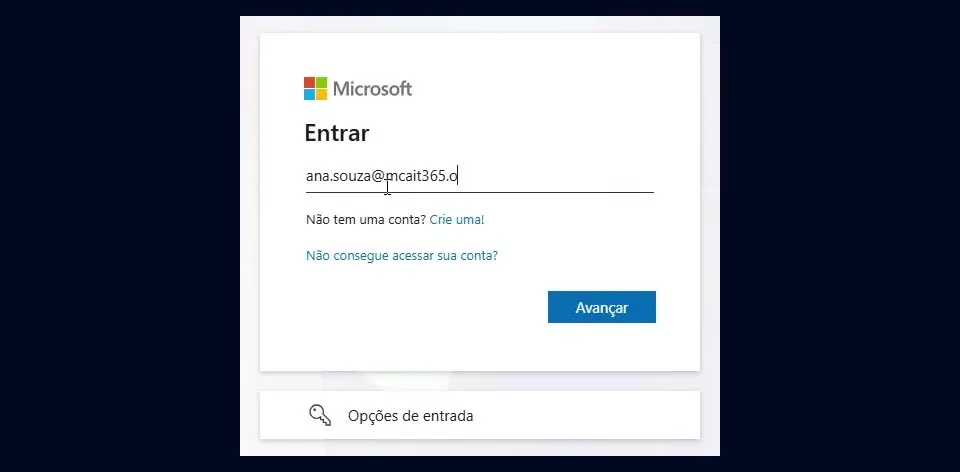
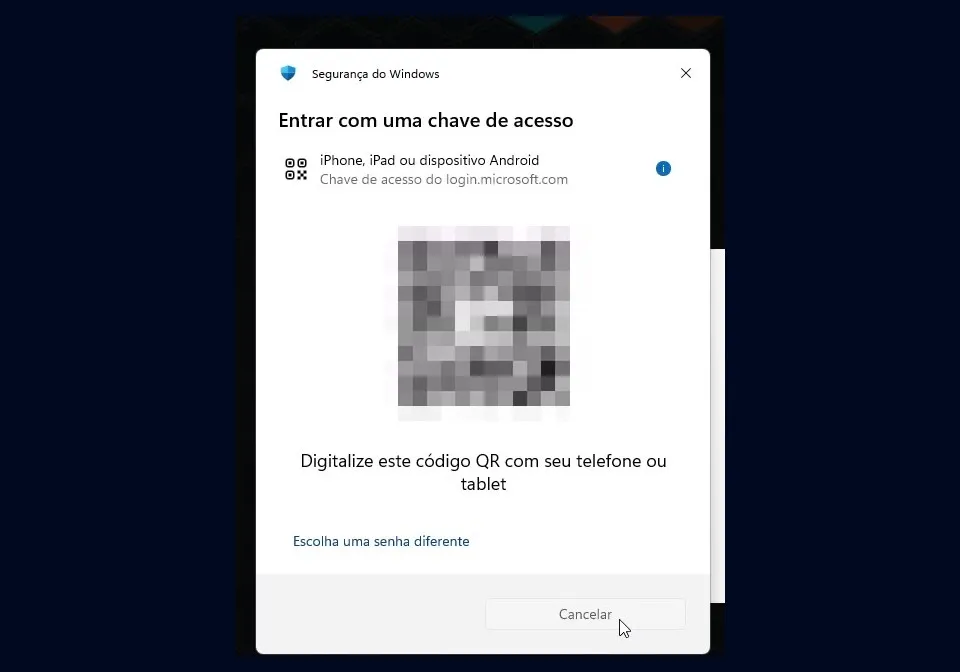
Em vez de pedir a senha, o Windows já abre Entrar com uma chave de acesso, com um QR code. Abra a câmera do celular (ou o leitor do próprio Authenticator) e leia o código.
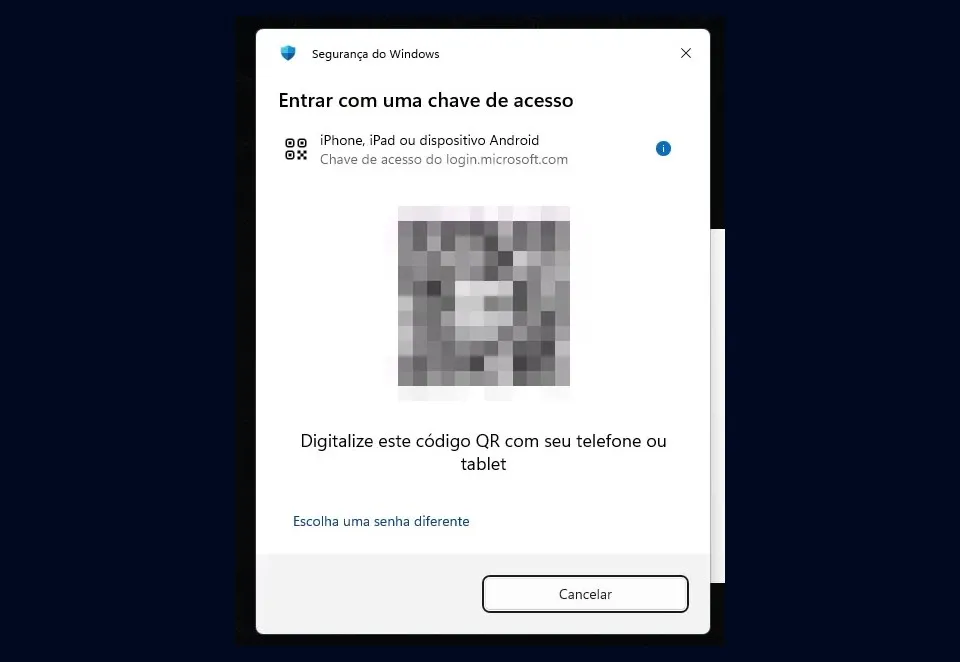
Não mostre o QR code. Ele vale para aquele login e é por isso que está borrado nos prints e no vídeo.
O computador mostra Dispositivo conectado! Continuar em seu dispositivo. No celular, a Ana escolhe a conta, desbloqueia com a biometria e confirma.
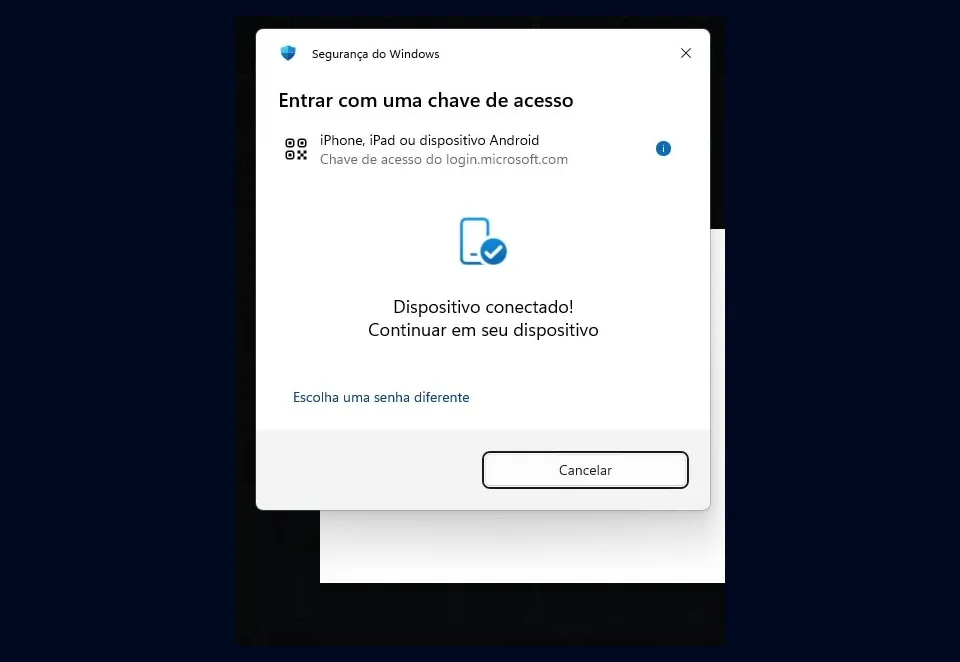
Pronto: a Ana entrou sem digitar a senha. Responda ao Continuar conectado?.
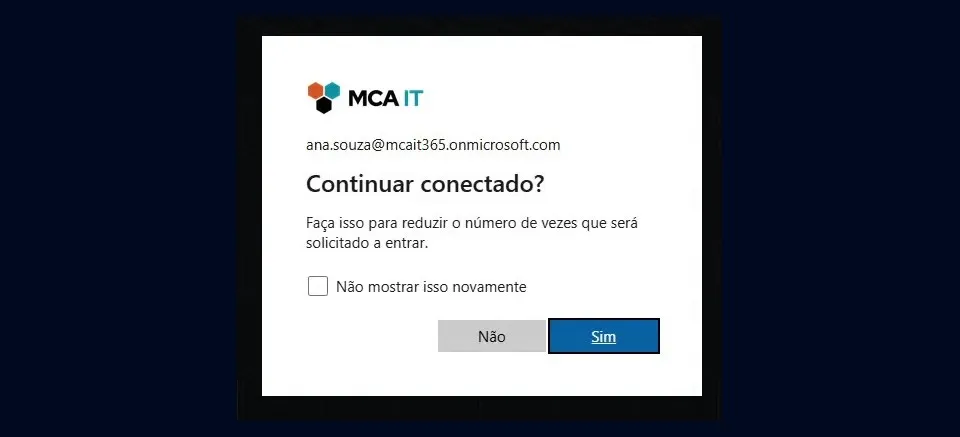
E ela está no Painel de aplicativos do My Apps.
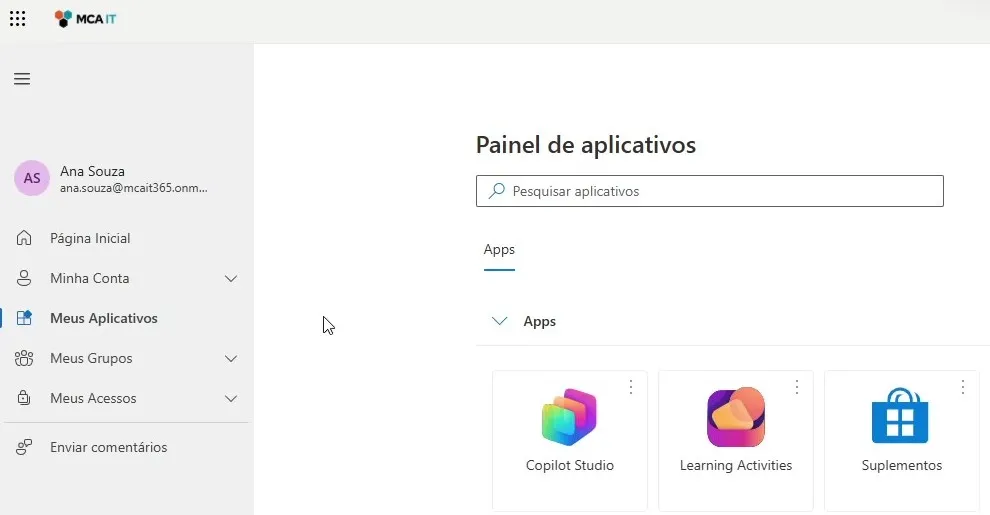
Erro do Google Play Services no celular? Depois do login pelo QR code, o Android pode mostrar uma mensagem do Google Play Services. É inofensiva: o login já foi concluído.
Parte 6: esqueci a senha (SSPR)
Agora o teste do SSPR. Saia da conta da Ana e entre de novo no My Apps. Em Escolha uma conta, clique na conta da Ana.
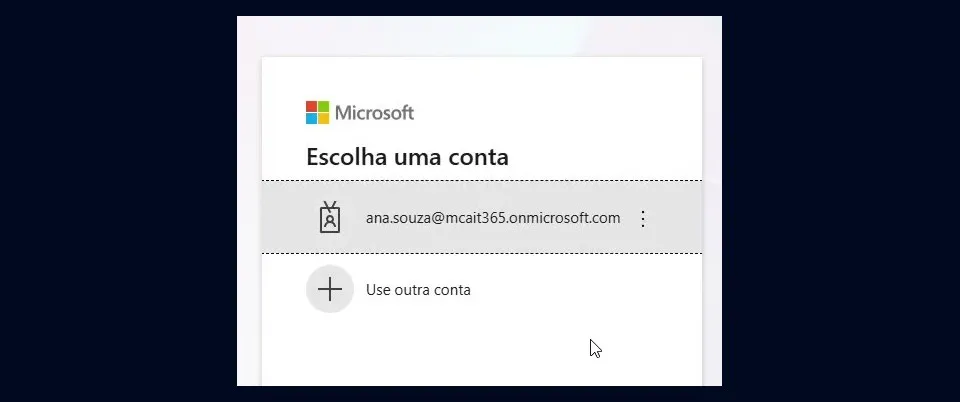
Com passkey, o login vai direto para ela
Como a Ana tem uma passkey, o Entra vai direto para o QR code: não aparece o campo de senha nem o “Esqueci minha senha”. Para chegar lá, clique em Cancelar.
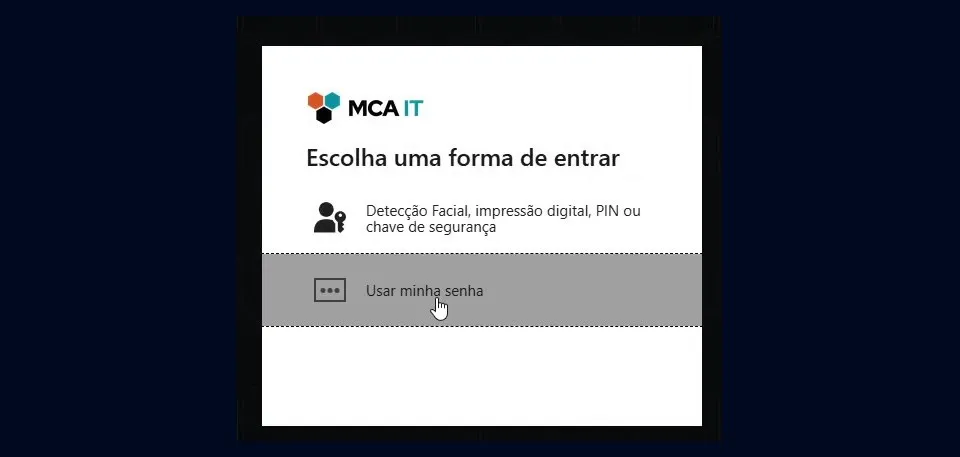
Em Escolha uma forma de entrar, clique em Usar minha senha.
Agora aparece o Insira a senha, com o link Esqueci minha senha. Clique nele.
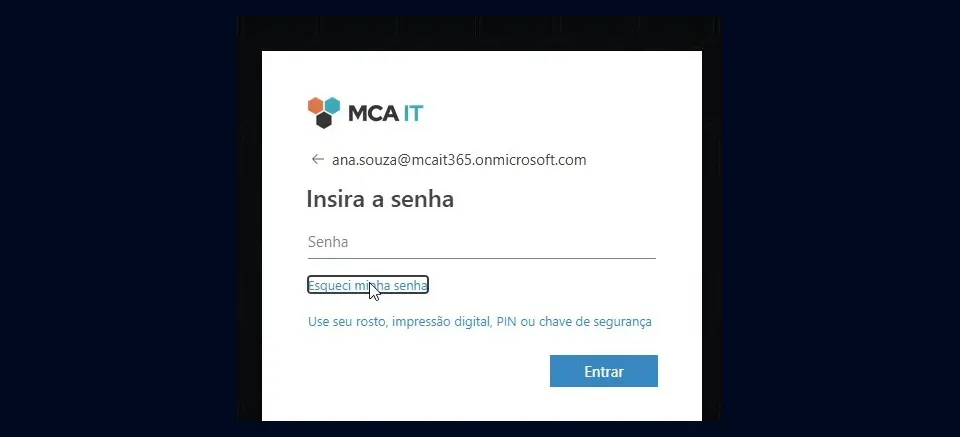
| Caminho do “Esqueci a senha” | |
|---|---|
| Usuário sem passkey | E-mail › Esqueci minha senha |
| Usuário com passkey | E-mail › Cancelar › Usar minha senha › Esqueci minha senha |
Vale avisar os usuários desse caminho quando a passkey for liberada: quem nunca viu o “Cancelar” pode achar que o “Esqueci minha senha” sumiu.
Voltar para sua conta
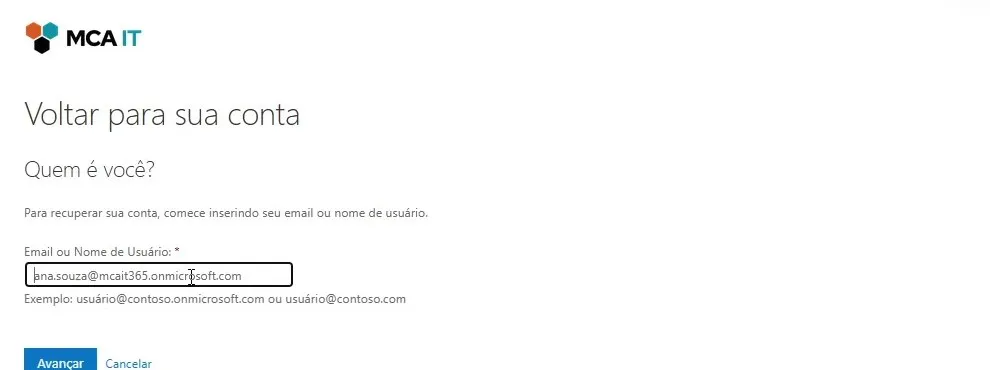
Abre a página Voltar para sua conta. Em Quem é você?, o e-mail da Ana já vem preenchido. Clique em Avançar.
Na etapa de verificação 1, escolha Aprovar uma notificação no meu aplicativo autenticador e clique em Enviar notificação. A Ana aprova no Authenticator.
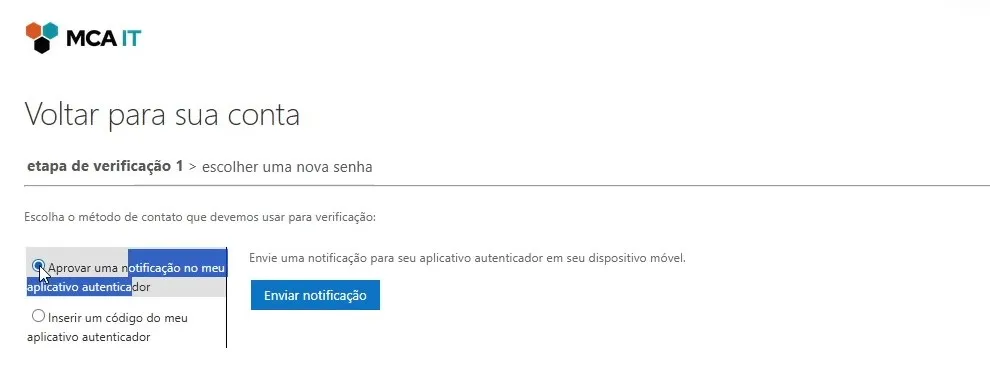
Só uma etapa. Como configuramos 1 método no SSPR, uma aprovação no Authenticator é suficiente. Com 2 métodos, apareceria uma segunda etapa de verificação.
E a passkey? As chaves de acesso não podem ser usadas no fluxo de redefinição de senha. Para o SSPR, a Ana usa o Authenticator com a notificação (ou o código).
Digite e confirme a senha nova e clique em Concluir. A senha precisa seguir a política do tenant: de 8 a 256 caracteres, combinando letras maiúsculas e minúsculas, números e símbolos.
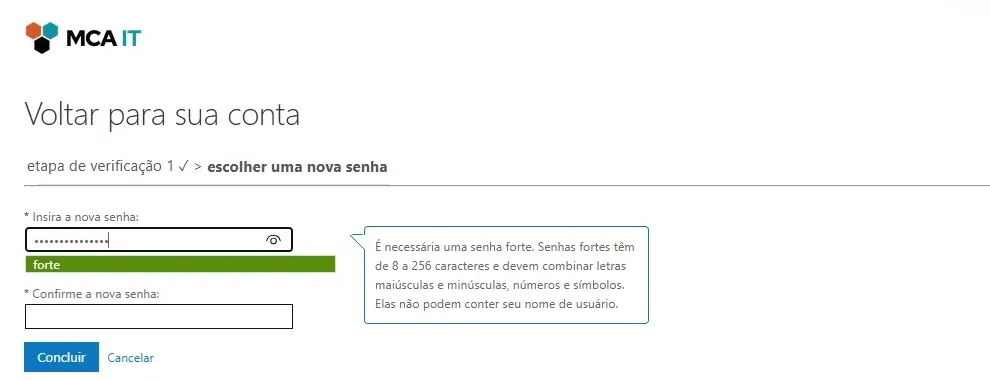
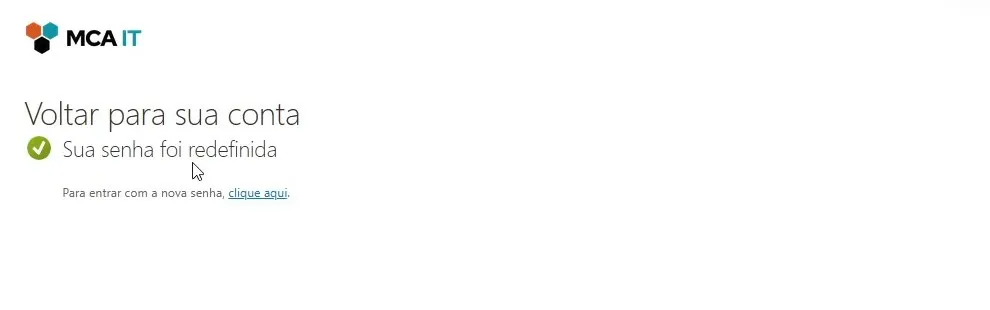
Sua senha foi redefinida. Sem chamado na TI.
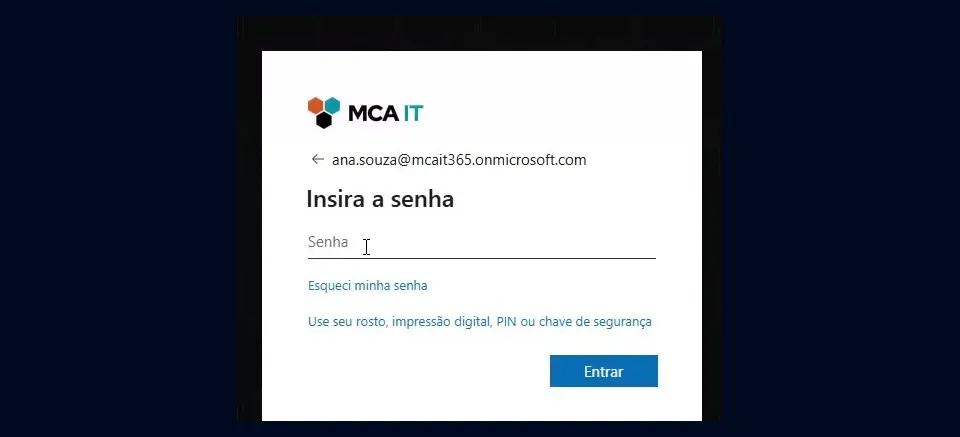
Login com a senha nova
Para testar, entre de novo com a conta da Ana, clique em Cancelar na passkey, depois em Usar minha senha, e digite a senha nova.
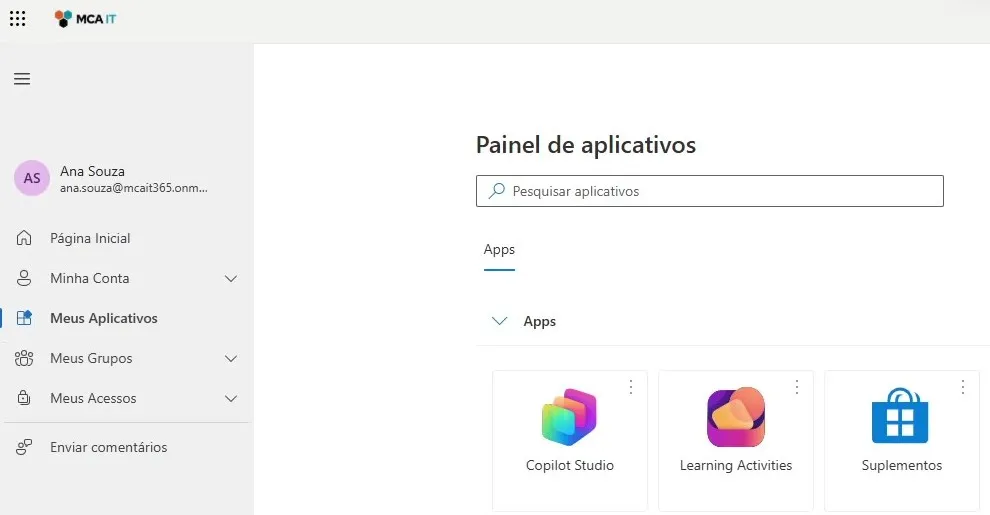
E a Ana está de volta ao My Apps.
Resumo
| O que fizemos | Onde |
|---|---|
| Criamos o grupo do piloto | Entra ID › Grupos › GRP-SSPR |
| Habilitamos a chave de acesso para o grupo | Métodos de autenticação › Políticas › Chave de Acesso (FIDO2) › Habilitar e direcionar |
| Deixamos o perfil só com chave vinculada ao dispositivo | Chave de Acesso (FIDO2) › Configurar › Default passkey profile › Device-bound |
| Habilitamos o SSPR para o grupo | Redefinição de senha › Propriedades › Selecionado › GRP-SSPR |
| Definimos 1 método para a redefinição | Redefinição de senha › Métodos de autenticação |
| A Ana registrou a passkey | mysignins.microsoft.com/security-info › Chave de acesso no Microsoft Authenticator |
| A Ana entrou sem senha | myapps.microsoft.com › QR code com o celular |
| A Ana redefiniu a própria senha | Cancelar › Usar minha senha › Esqueci minha senha |
Dicas do laboratório
- Espere a replicação. Teste a passkey só alguns minutos depois de salvar a política. O erro “essa chave de acesso não atende aos critérios definidos pelo administrador” costuma ser só isso.
- Bluetooth no computador. O login pelo QR code precisa de Bluetooth. Máquina virtual sem Bluetooth não serve para esta parte.
- Device-bound no Authenticator. Com o perfil só com Device-bound, a passkey precisa ser criada no Microsoft Authenticator. Uma passkey sincronizada no Google ou no iCloud não é aceita.
- O Authenticator guarda passkeys só de contas do Entra ID. Contas pessoais e de outros serviços continuam no gerenciador de senhas do celular.
- Perguntas de segurança saem em março de 2027. Planeje o SSPR com o Authenticator.
Pronto: a Ana entra sem senha e, quando precisa da senha, redefine sozinha. No próximo artigo da série, começamos o Acesso Condicional: contas de emergência e a primeira política, MFA para administradores.