Acesso Condicional no Entra ID: MFA para administradores sem se trancar fora

O vídeo é carregado do YouTube quando você clica em reproduzir.
Como criar a primeira política de Acesso Condicional, exigindo MFA dos administradores, com duas contas de emergência protegidas por chave FIDO2 e validando em Somente relatório e no What If antes de ligar.
Pré-requisitos
- Um tenant com Entra ID P1 (vem no Microsoft 365 Business Premium, E3 ou E5). Sem P1 não existe Acesso Condicional.
- Uma conta de Administrador Global para fazer a configuração.
- O Microsoft Authenticator já registrado nas contas de administrador que vão pegar a política.
- Duas chaves de segurança FIDO2 (aqui, duas chaves físicas zeradas), uma para cada conta de emergência.
- Um computador físico com Windows para registrar as chaves. Em sessão remota a chave não é reconhecida.
Até aqui, a proteção do tenant estava nos Padrões de Segurança: um pacote pronto da Microsoft que liga o MFA para todo mundo, do mesmo jeito. Funciona, mas não deixa escolher quem, quando e como.
O Acesso Condicional é o próximo passo. Cada política é uma regra do tipo “se… então…”:
| Se… | Então… |
|---|---|
| quem: usuários, grupos, funções | libera o acesso |
| de onde: local, país, rede | libera, exigindo MFA |
| qual aplicativo ou portal | exige dispositivo em conformidade |
| qual dispositivo ou cliente | bloqueia o acesso |
Neste artigo eu crio a primeira política, a mais importante de todas: MFA obrigatório para os administradores. E faço do jeito seguro, para não correr o risco de ficar trancado para fora do tenant.
Regra de ouro: nunca ligue uma política sem ter contas de emergência fora dela. Se alguma coisa der errado com o MFA dos administradores, são elas que abrem a porta.
O que vamos fazer
- Criar o grupo GRP-Emergência e as duas contas de emergência.
- Liberar a chave de acesso (FIDO2) só para esse grupo.
- Desligar os Padrões de Segurança (eles não convivem com o Acesso Condicional).
- Criar a política pelo modelo da Microsoft, com o grupo de emergência na exclusão, em Somente relatório.
- Dar o nome CA001 e atribuir Administrador Global às contas de emergência.
- Gerar uma Senha de Acesso Temporária (TAP) e registrar uma chave física em cada conta de emergência.
- Validar com o What If e com os logs de entrada.
- Ligar a política e testar o login do administrador.
Passo a passo
1. Crie o grupo das contas de emergência
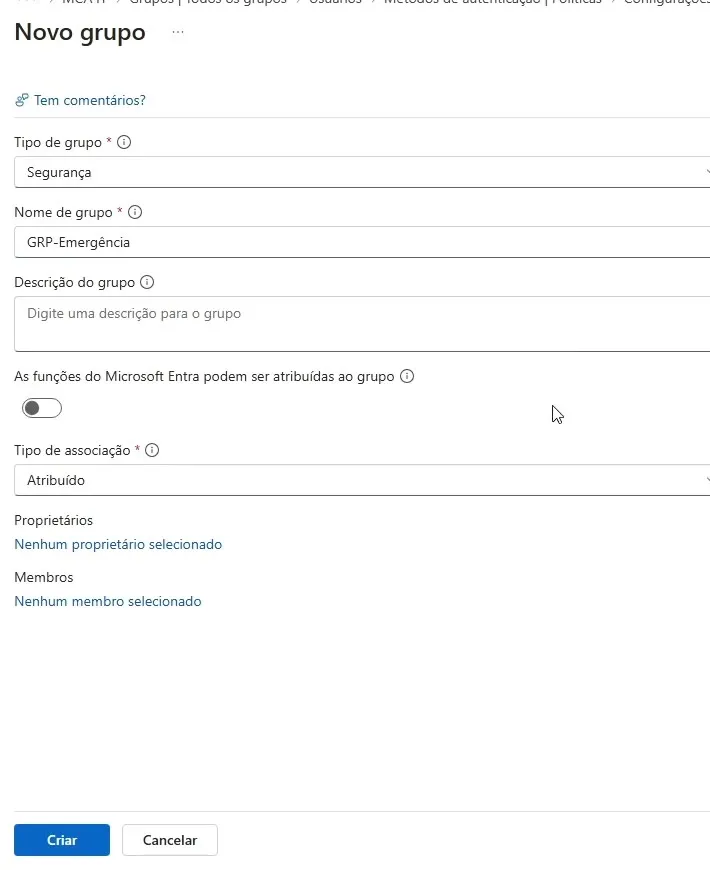
No Centro de administração do Microsoft Entra, vá em Grupos › Todos os grupos › Novo grupo:
- Tipo de grupo: Segurança
- Nome do grupo: GRP-Emergência
- Tipo de associação: Atribuído
Clique em Criar. Os membros entram depois, quando as contas existirem.
2. Gere uma senha forte para as contas
As contas de emergência quase nunca são usadas, então a senha delas precisa ser longa e aleatória. Abra o PowerShell e rode o comando abaixo. Ele gera uma senha de 32 caracteres e já copia para a área de transferência, sem mostrar na tela:
-join ((33..126 | Where-Object {$_ -notin 34,39,96}) | Get-Random -Count 32 | % {[char]$_}) | Set-ClipboardO comando tira as aspas (
",') e a crase (`) do sorteio, porque elas costumam dar problema na hora de colar a senha em alguns lugares.
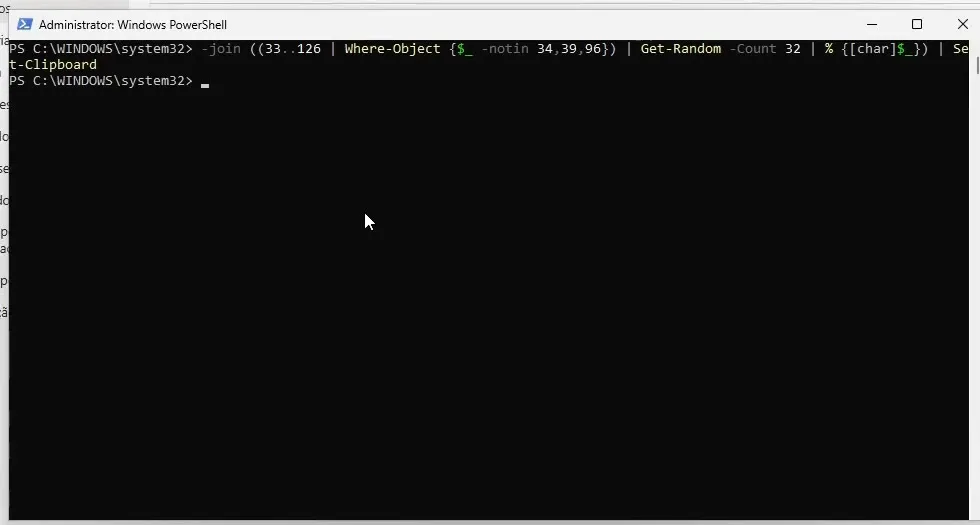
A senha fica só na área de transferência. Para usar:
- Cole com Ctrl + V num lugar temporário, para não perder (no vídeo, usei o Bloco de Notas).
- Guarde a senha num lugar seguro e definitivo, como um cofre de senhas. É com ela que alguém da equipe vai entrar na conta de emergência, se um dia precisar.
- Use a senha ao criar a conta, no próximo passo, colando com Ctrl + V no campo Senha.
- Depois, apague o que ficou no Bloco de Notas e feche sem salvar.
Cuidado com o histórico da área de transferência. Se ele estiver ligado no Windows (Win + V), a senha fica guardada ali também. Abra com Win + V e clique em Limpar tudo.
Rode o comando de novo para a segunda conta, para que cada uma tenha a sua própria senha.
3. Crie as duas contas de emergência
Vá em Usuários › Novo usuário › Criar novo usuário e preencha:
- Nome UPN: emergencia01, no domínio onmicrosoft.com (não use o domínio da empresa: se o domínio tiver problema, a conta de emergência continua funcionando)
- Nome para exibição: Emergência 01
- Gerar senha automaticamente: desmarque e cole a senha gerada no passo anterior
Clique em Examinar + criar e depois em Criar.
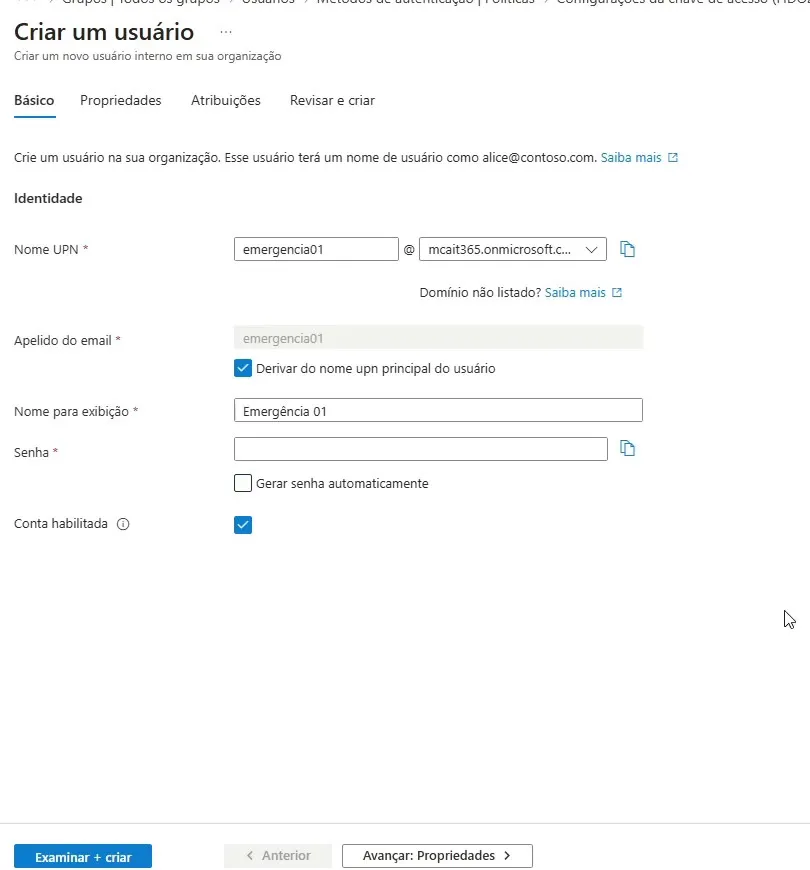
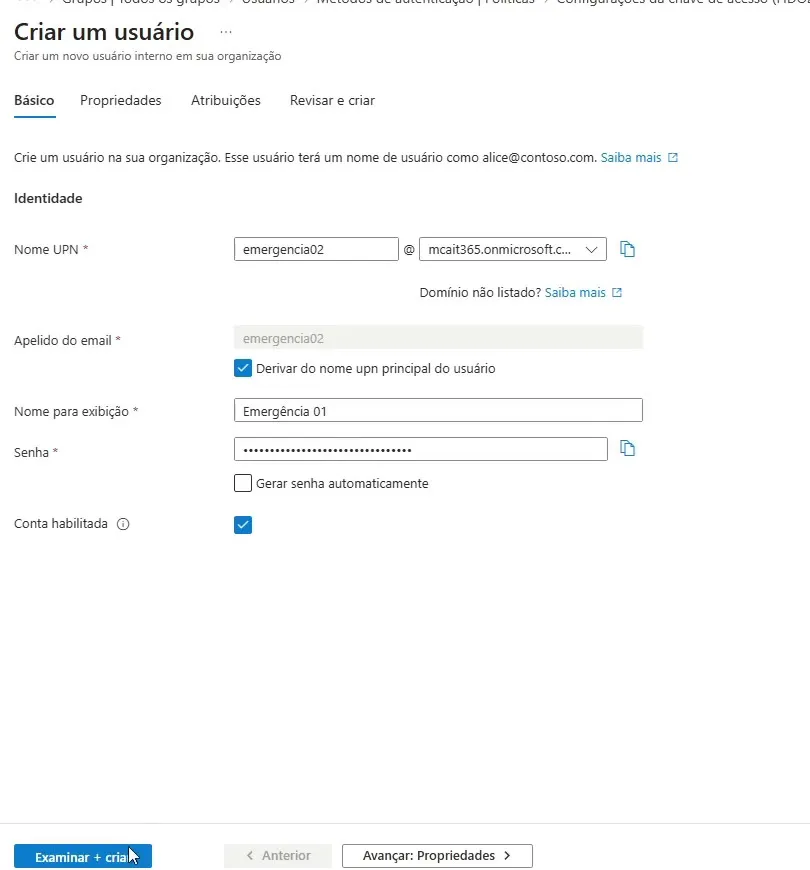
Repita para a emergencia02, com a outra senha.
4. Coloque as contas no grupo
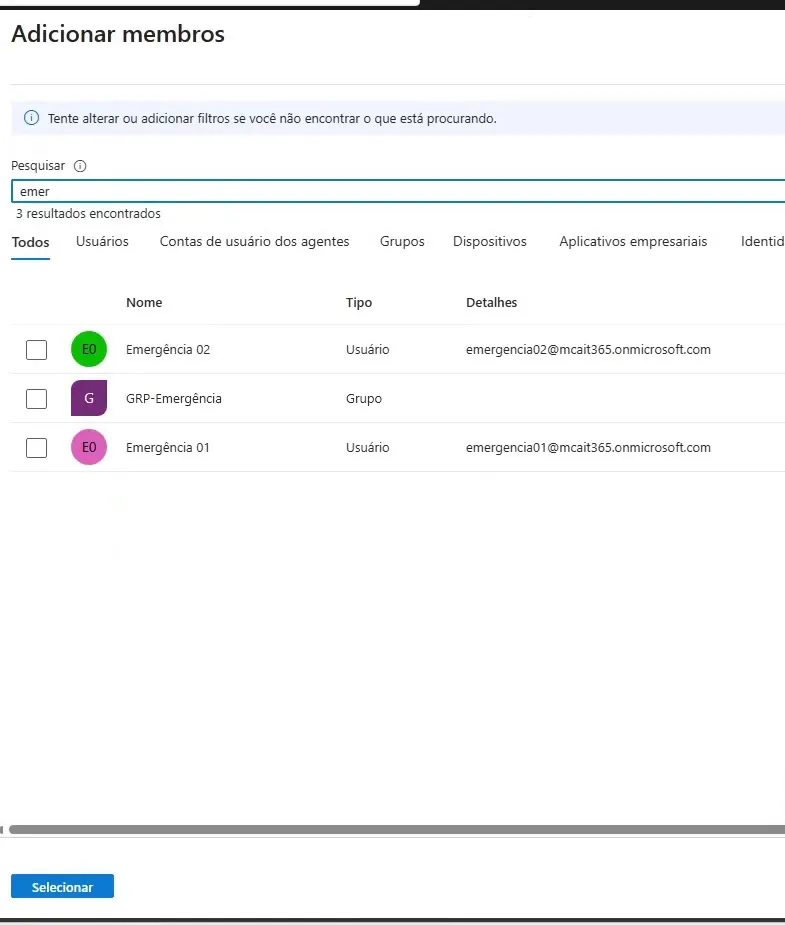
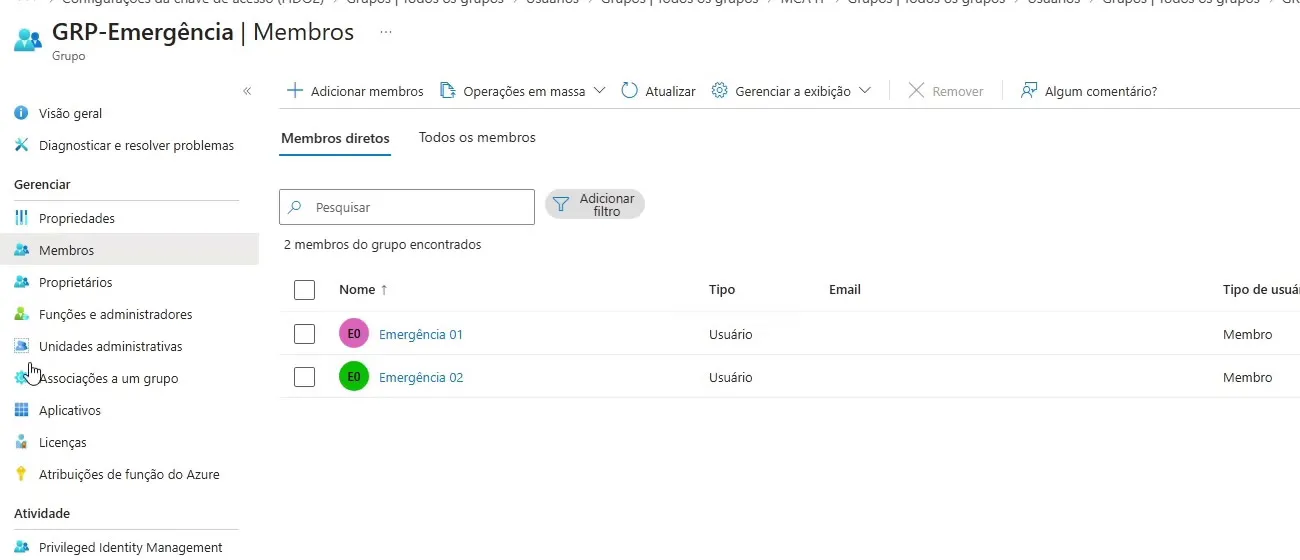
Abra o GRP-Emergência › Membros › Adicionar membros, pesquise “emer”, marque as duas contas e clique em Selecionar.
5. Libere a chave de acesso (FIDO2) para o grupo
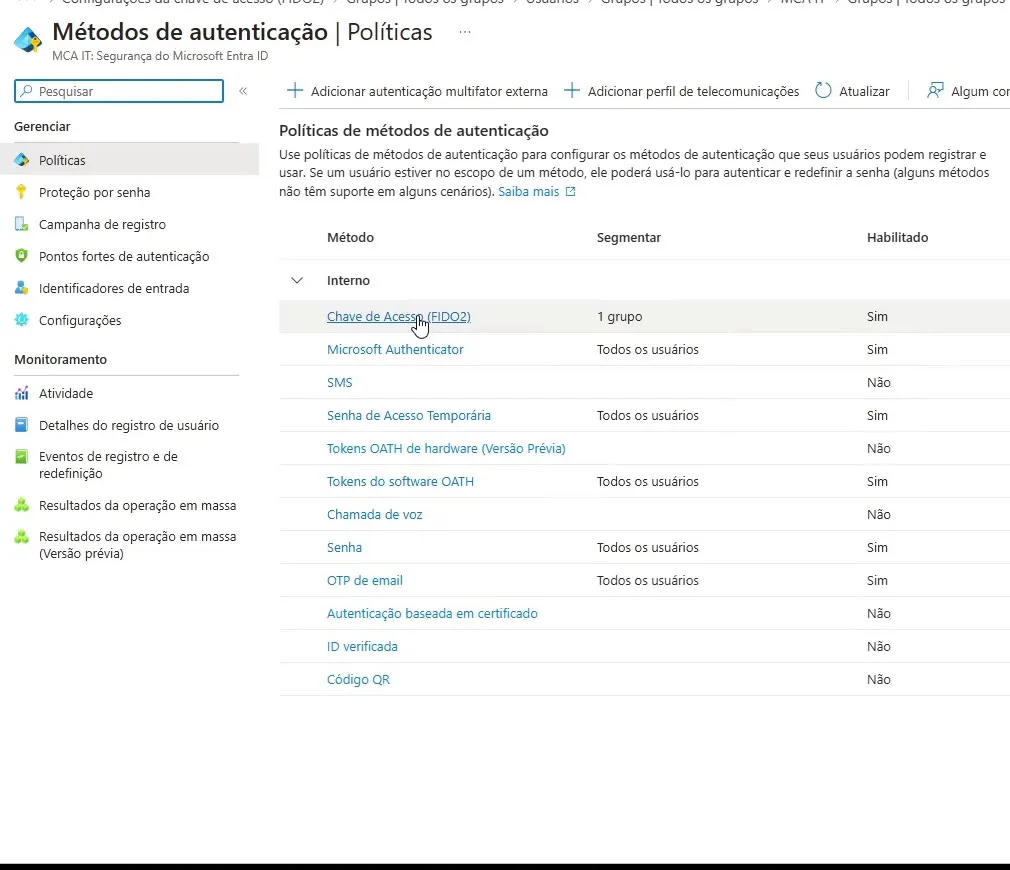
Vá em Métodos de autenticação › Políticas e clique em Chave de acesso (FIDO2).
Na aba Habilitar e direcionar, clique em Adicionar destino, escolha o GRP-Emergência e, em Perfil de chave de acesso, selecione o Default passkey profile. Clique em Salvar.
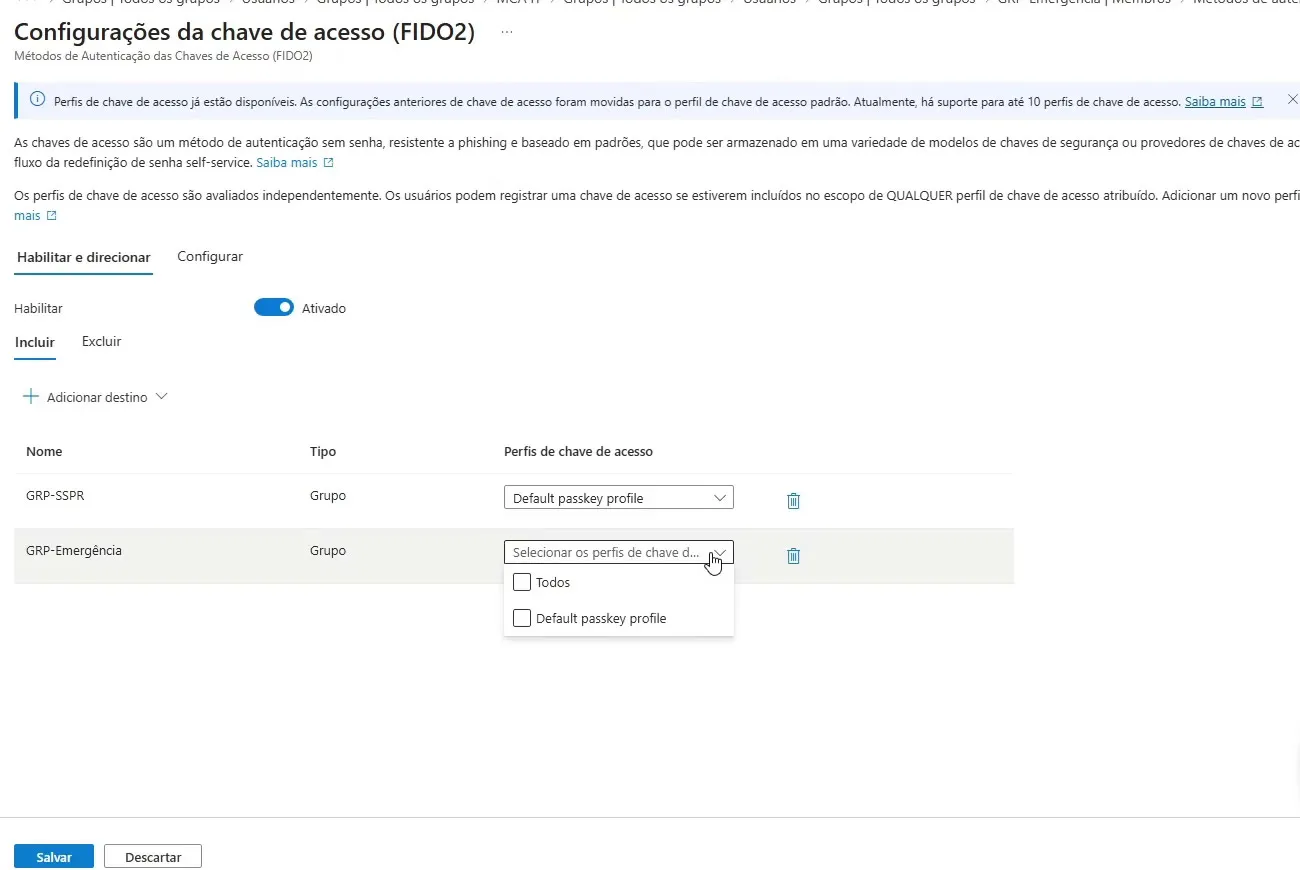
O GRP-SSPR que aparece na lista é do vídeo anterior, sobre passkey no Authenticator. Ele não interfere aqui.
6. Desligue os Padrões de Segurança
O Acesso Condicional não funciona com os Padrões de Segurança ligados. Vá em Visão geral › Propriedades e, no fim da página, clique em Gerenciar padrões de segurança.
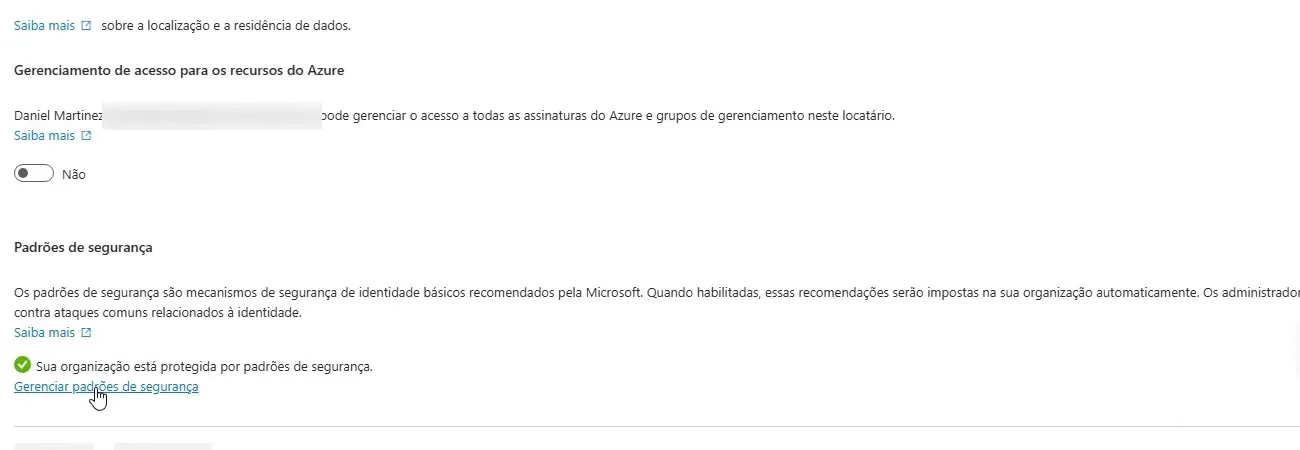
Escolha Desabilitado, marque o motivo Minha organização está planejando usar o acesso condicional, clique em Salvar e confirme em Desabilitar.
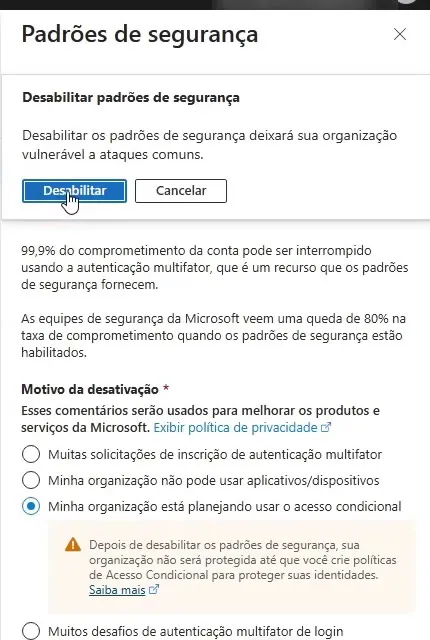
Atenção: a partir daqui, o tenant fica sem MFA obrigatório até a política ser ligada. Num laboratório não tem problema. Em produção, faça os próximos passos em sequência, no mesmo dia.
7. Crie a política pelo modelo
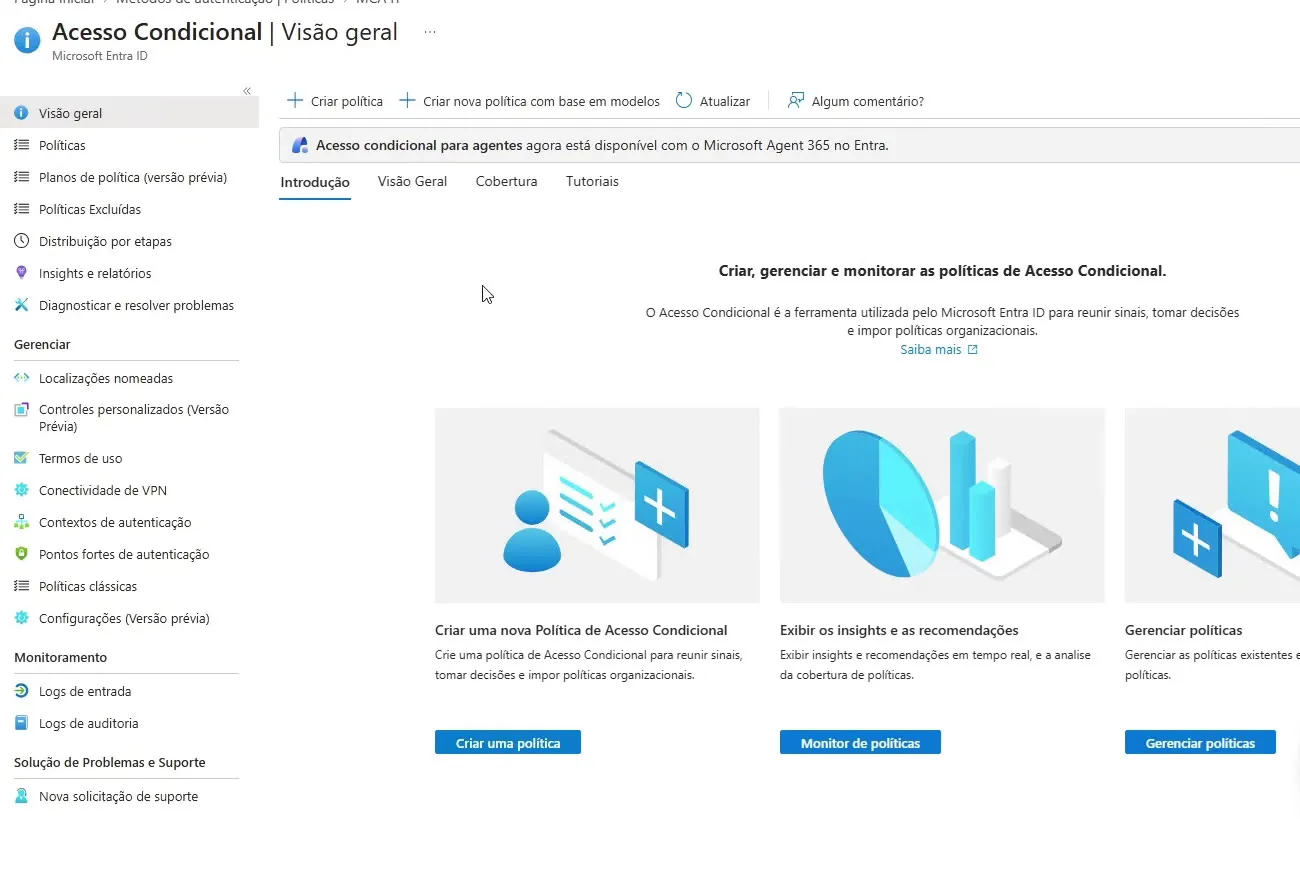
O Entra já leva você para Acesso Condicional. Clique em Criar nova política com base em modelos.
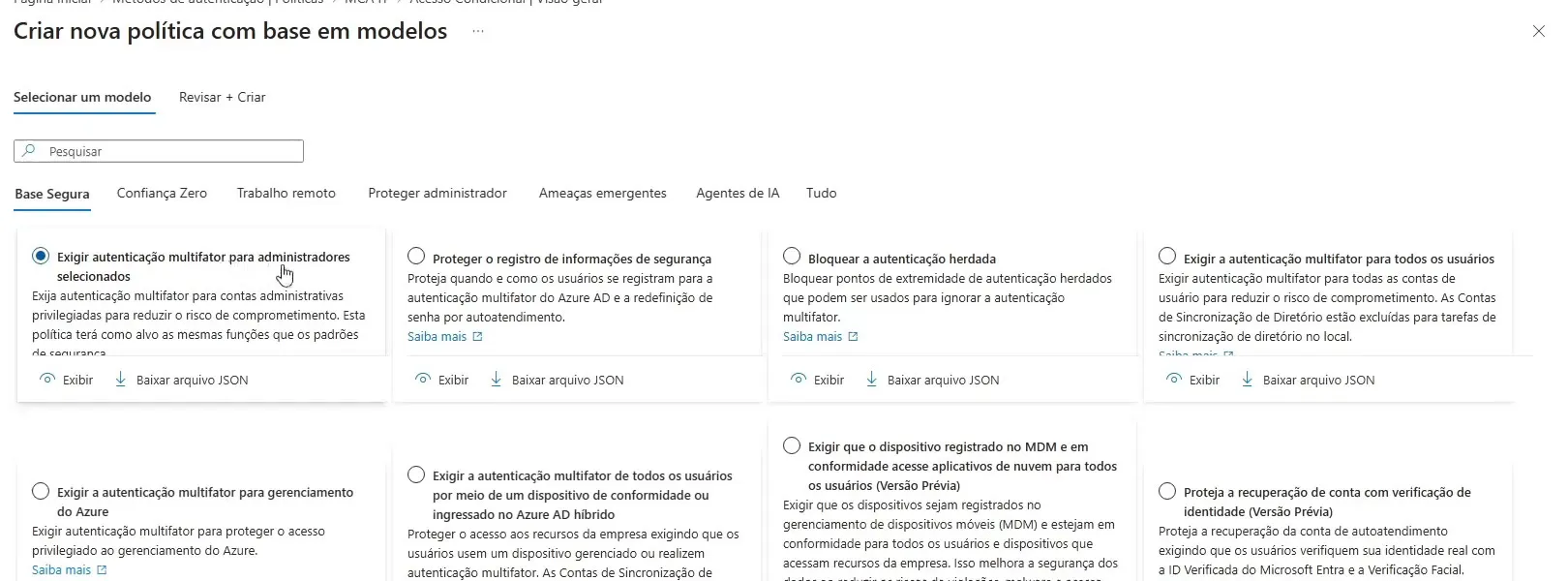
Na aba Base Segura, escolha Exigir autenticação multifator para administradores selecionados.
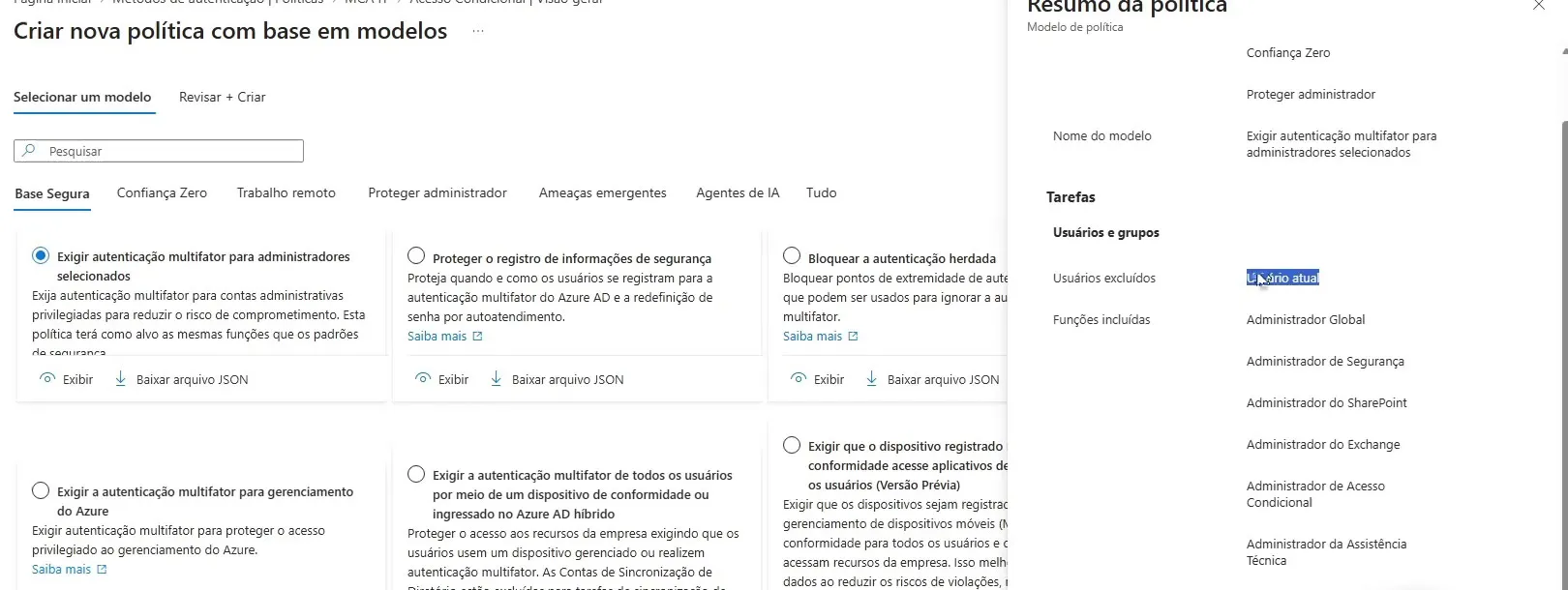
Clique em Exibir para ver o resumo do modelo: ele inclui as 14 funções de administrador recomendadas pela Microsoft, vale para todos os recursos e exige MFA. E já vem excluindo o usuário atual, para você não se trancar.
Eu criei a política como Desativado, para depois editar com calma. Clique em Examinar + criar e depois em Criar.
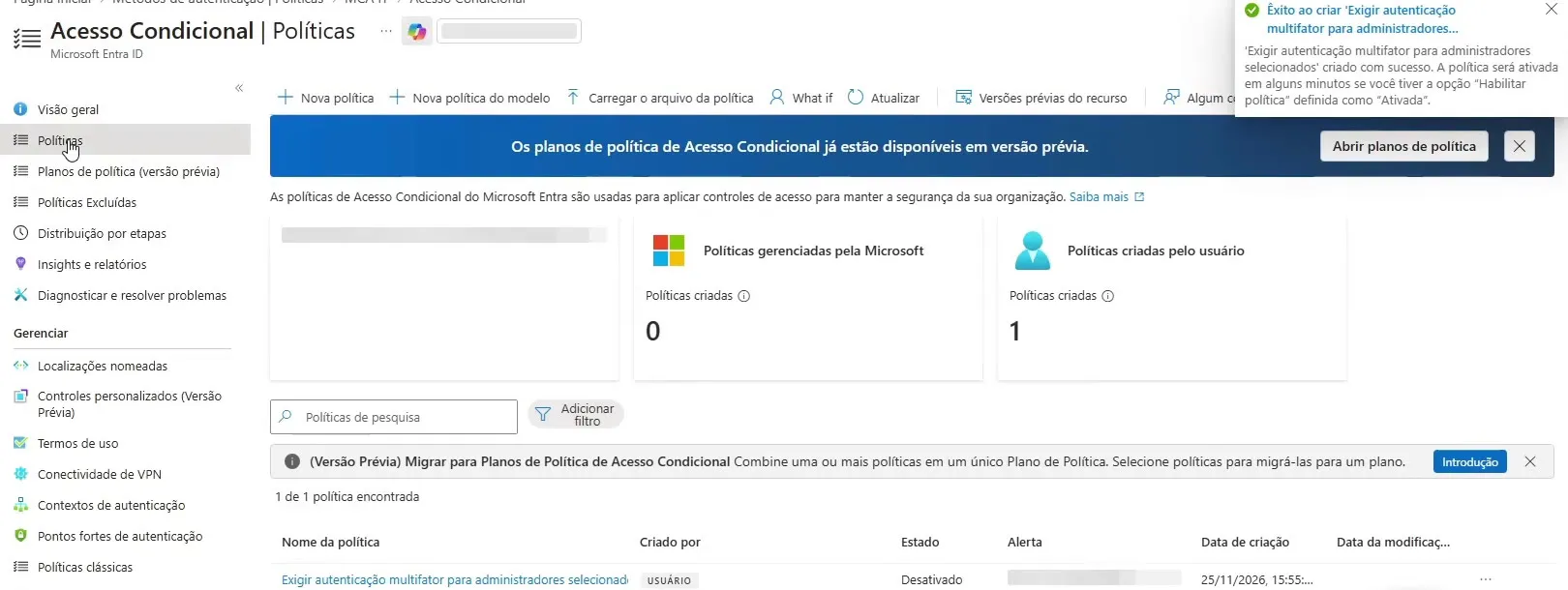
8. Ajuste as exclusões e ligue em Somente relatório
Clique na política para editar.
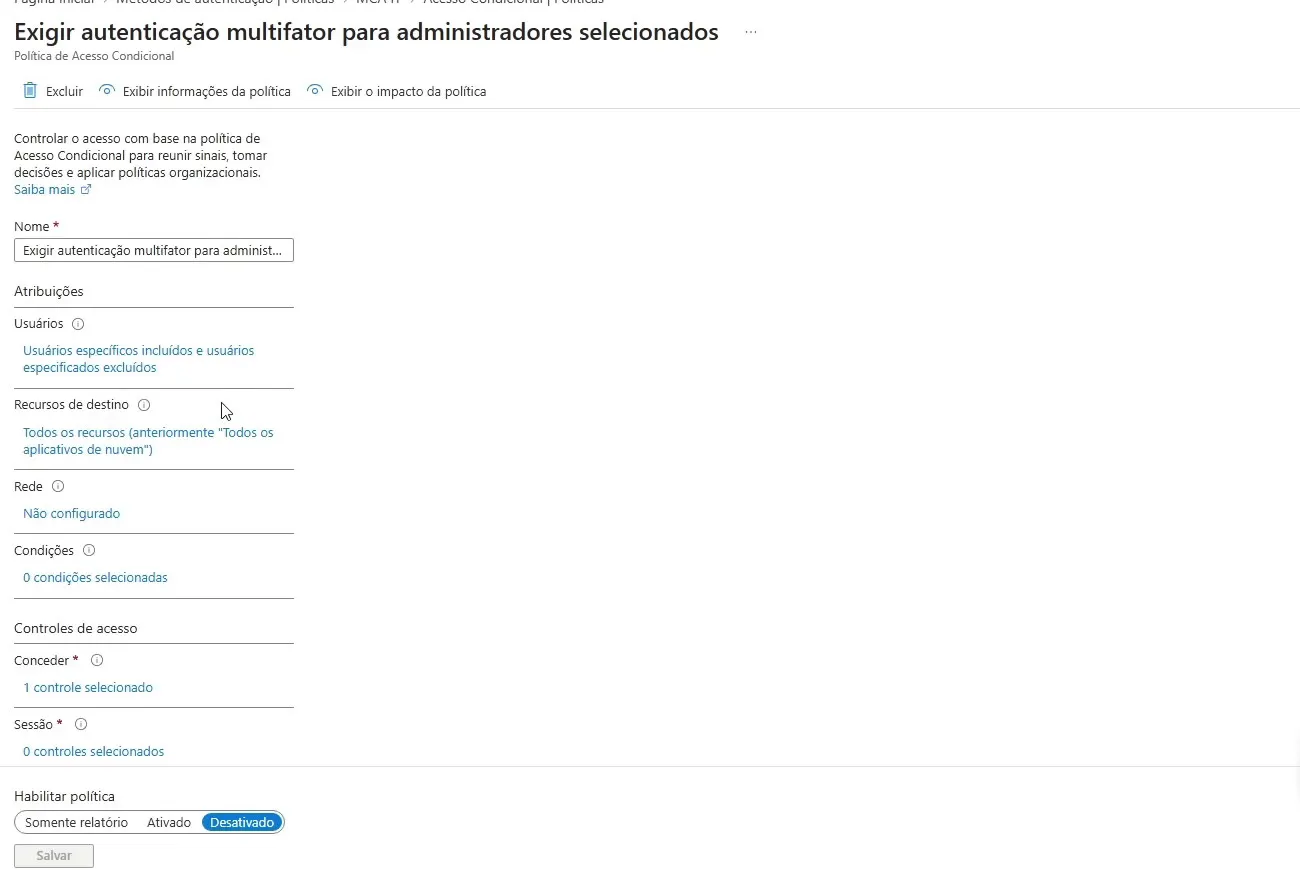
Em Usuários › Incluir, confira as funções de diretório: são as 14 funções do modelo, entre elas o Administrador Global.
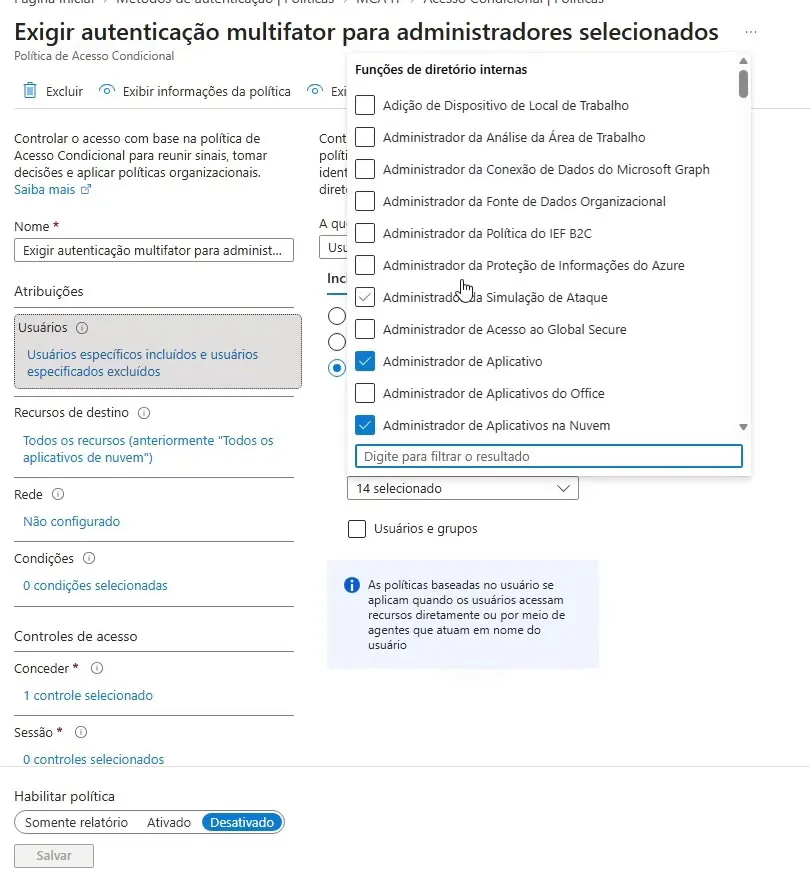
A lista oficial das funções está na documentação da Microsoft.
Na aba Excluir, tire o seu usuário e marque Usuários e grupos › GRP-Emergência. Assim só as contas de emergência ficam fora.
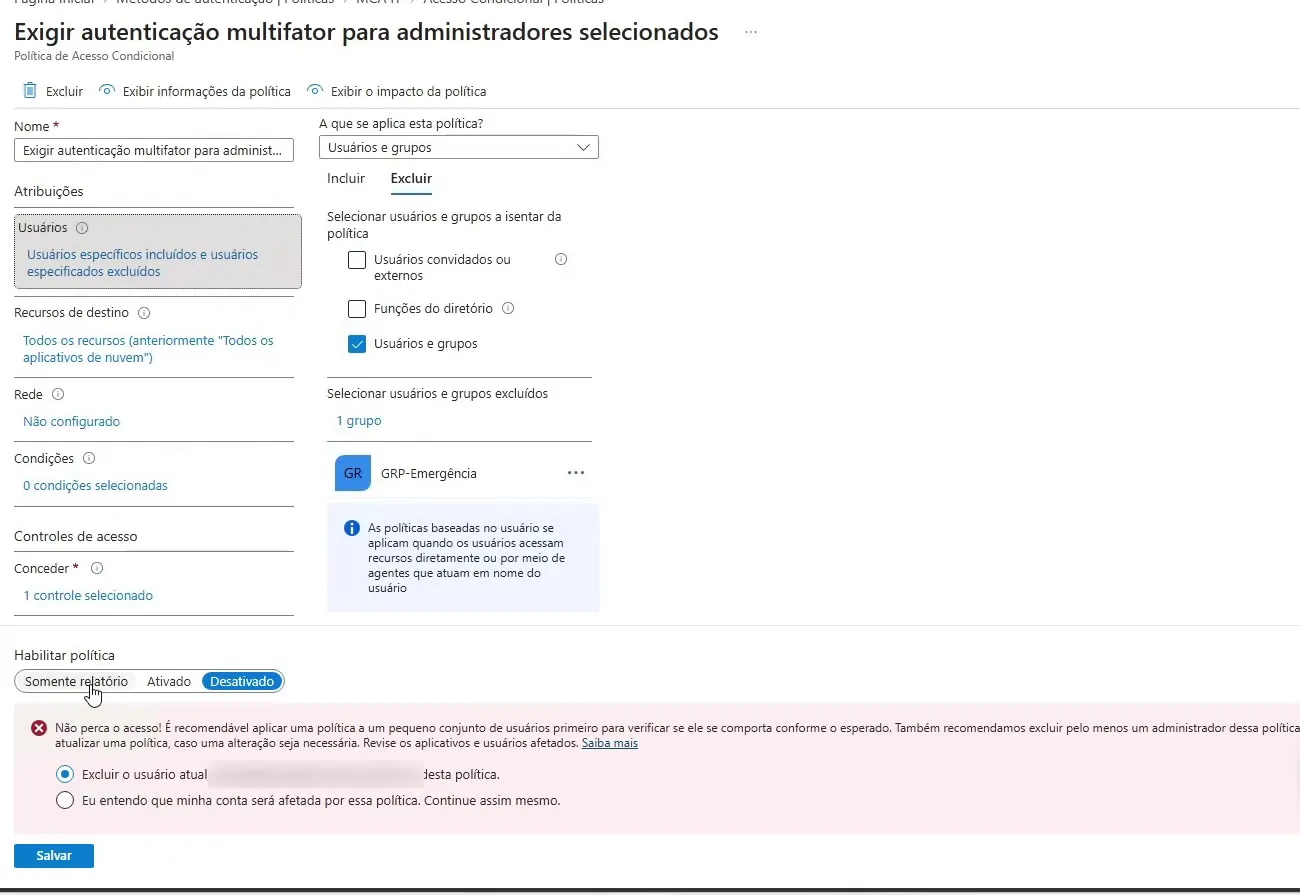
Em Conceder, confira: Conceder acesso com Exigir autenticação multifator.
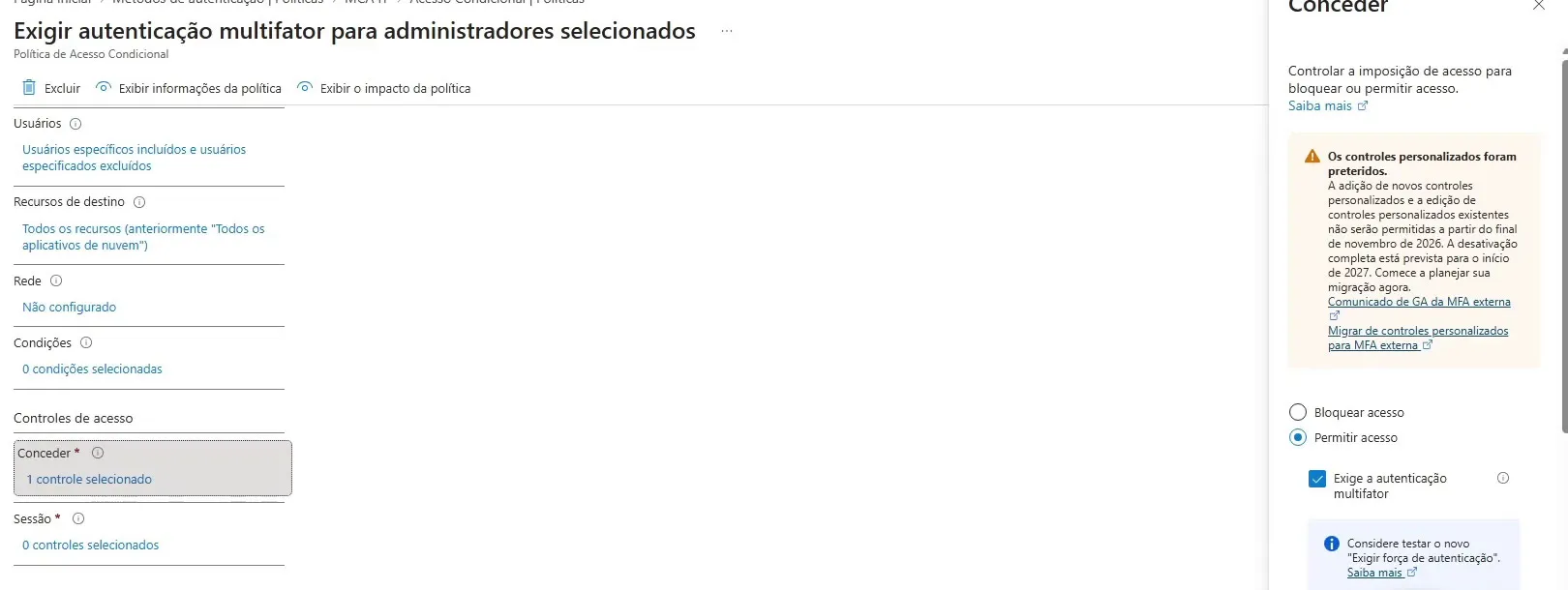
Em Habilitar política, escolha Somente relatório. Vai aparecer o aviso vermelho “Não perca o acesso!”, com duas opções. Como eu quero que a política valha para o meu administrador, marquei Eu entendo que minha conta será afetada por essa política. Continue assim mesmo. Clique em Salvar.
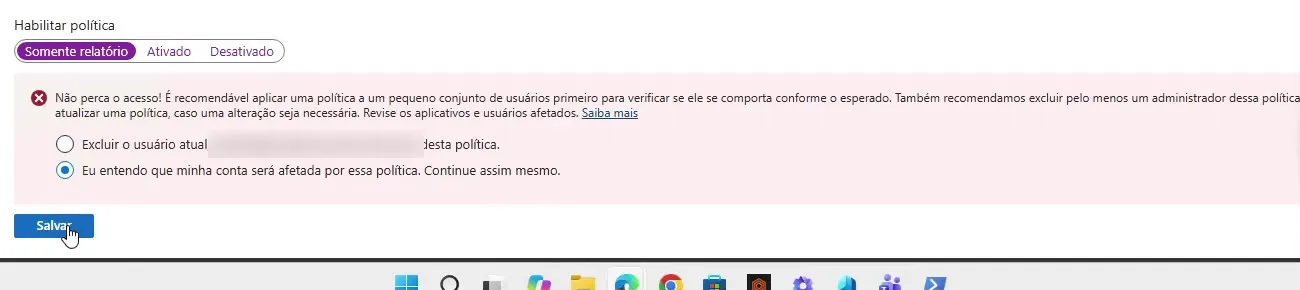
Somente relatório é o modo de teste: a política é avaliada em cada login, mas não bloqueia nada. Ela só registra o que teria feito. É assim que você vê o impacto antes de afetar alguém.
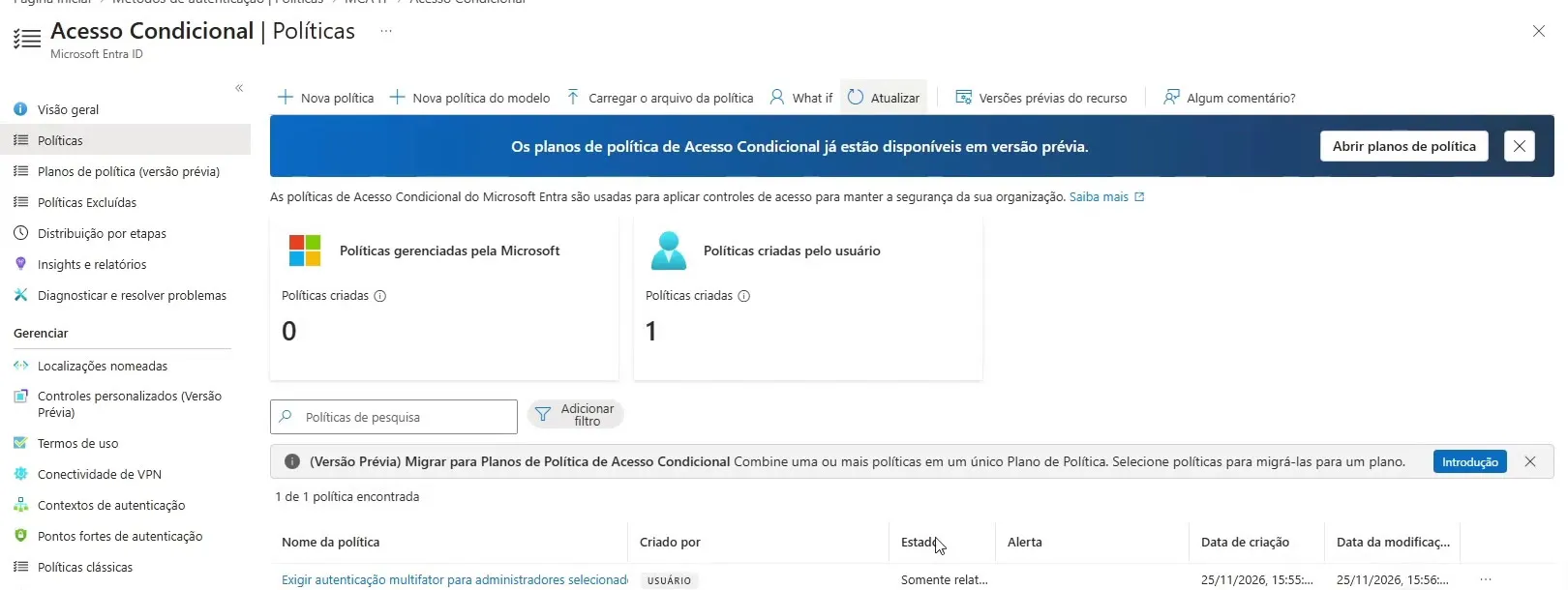
9. Dê um nome padrão para a política
Uma boa prática é ter uma nomenclatura: CA (de Conditional Access), um número e o que a política faz. Com 10 ou 20 políticas, você agradece.
Edite a política e troque o nome para CA001 - Exigir MFA para administradores. Ao salvar, o Entra mostra de novo o aviso “Não perca o acesso!” e volta a sugerir excluir o seu usuário. Marque de novo Eu entendo que minha conta será afetada e clique em Salvar.
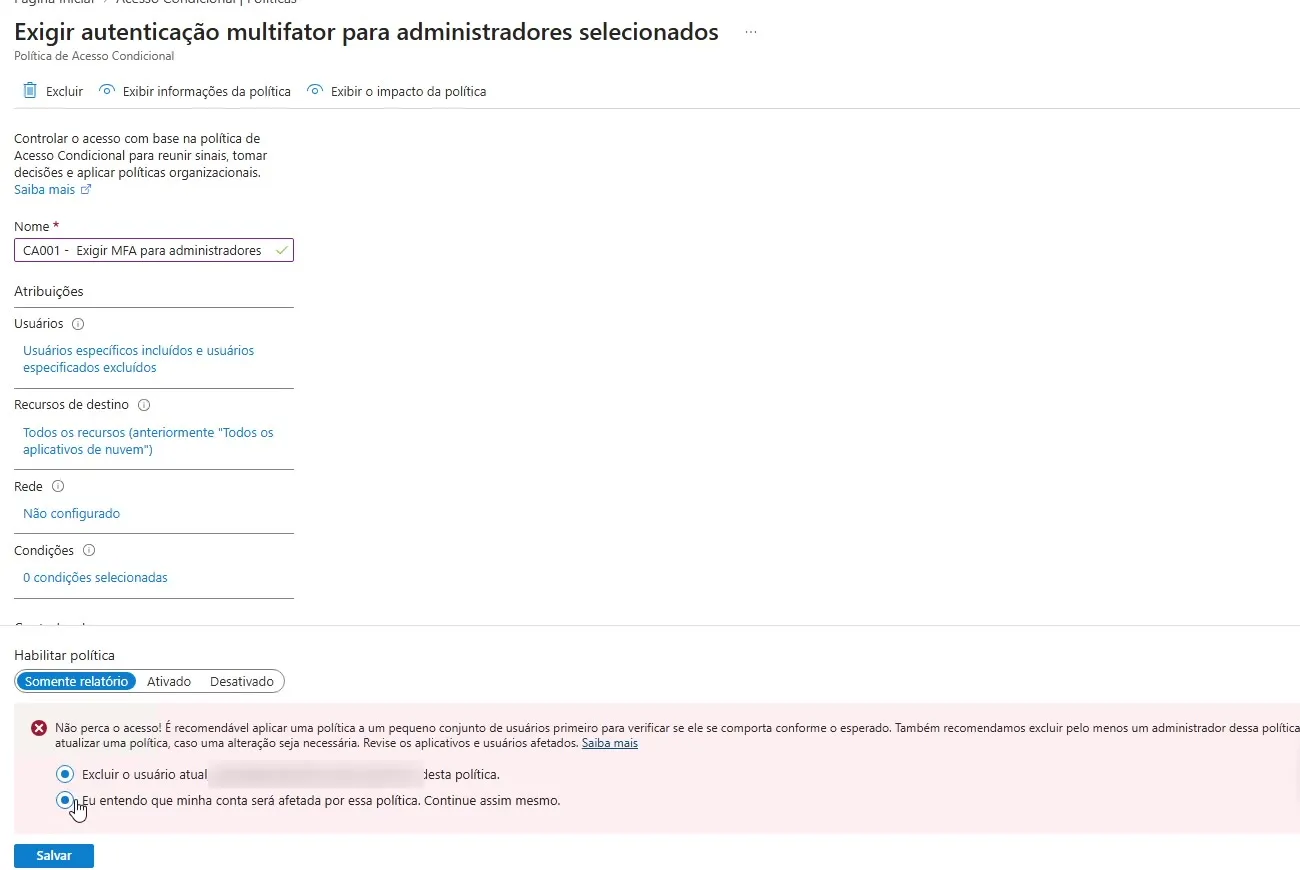
Fique de olho: esse aviso aparece toda vez que você salva a política. Se salvar com “Excluir o usuário atual” marcado, o seu administrador sai da política sem você perceber.
Um padrão mais completo, que muita gente usa em produção, também diz quem a política pega e onde se aplica. Por exemplo: CA001-Admins-ExigirMFA-TodosApps.
10. Dê Administrador Global às contas de emergência
As contas de emergência só servem se tiverem acesso total. Abra Usuários › Emergência 01 › Funções atribuídas › Adicionar atribuições, pesquise Administrador Global e selecione.
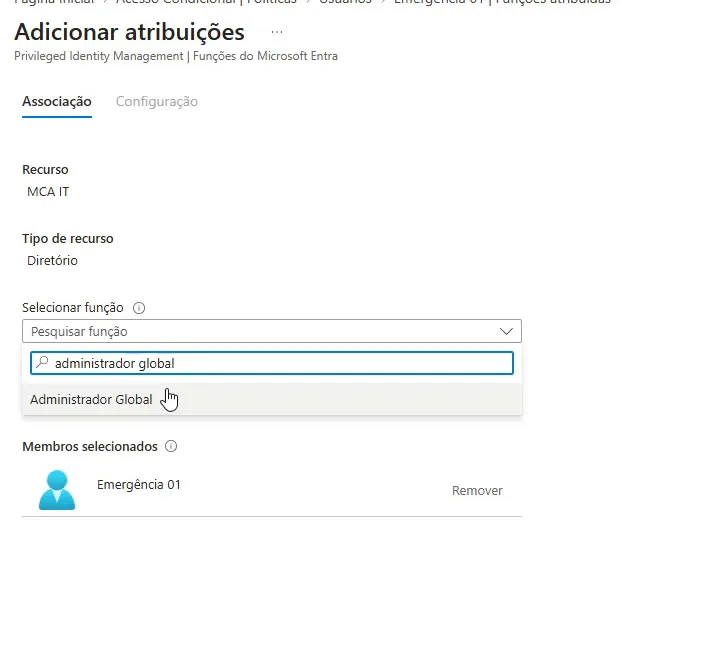
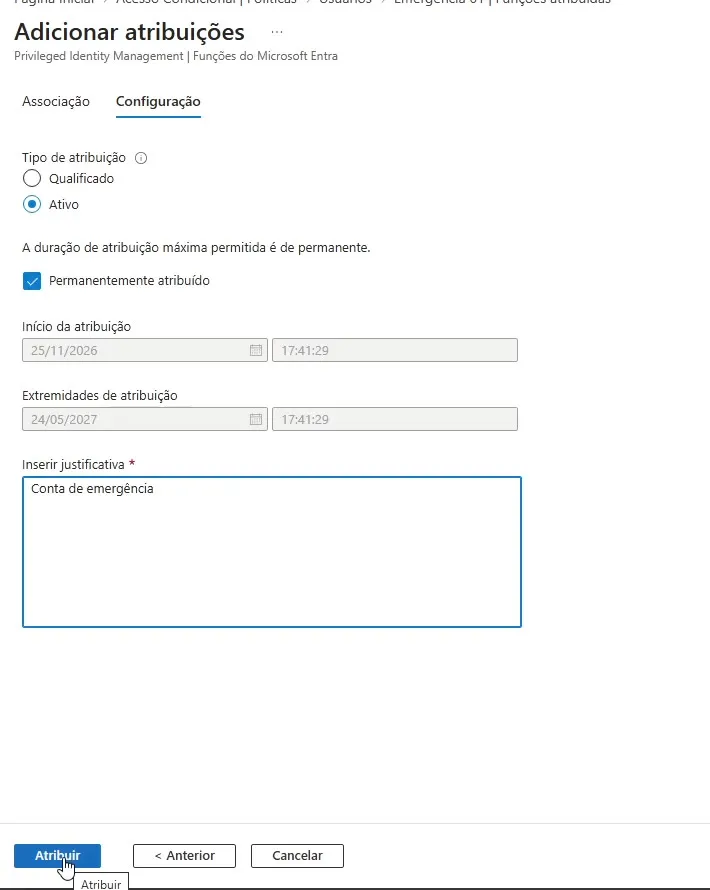
Na aba Configuração, escolha Ativo, marque Permanentemente atribuído, escreva uma justificativa (por exemplo, “Conta de emergência”) e clique em Atribuir.

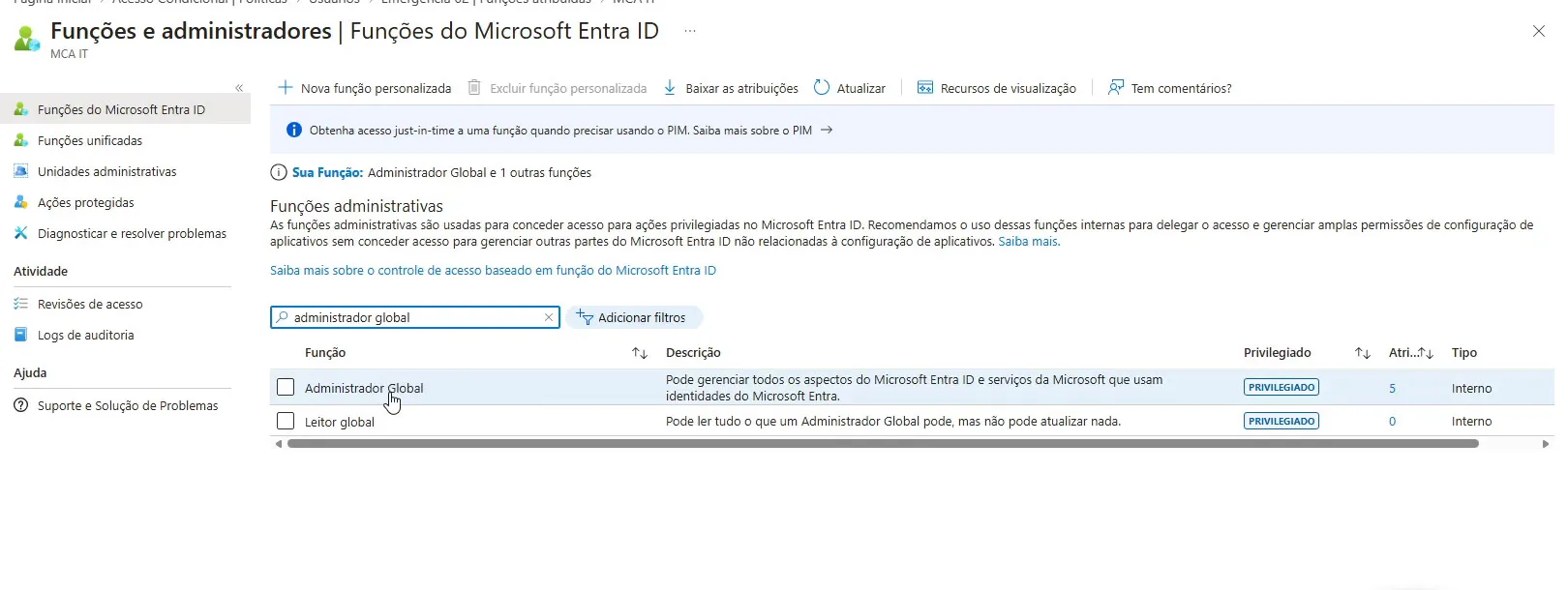
Repita para a Emergência 02. Também dá para fazer as duas de uma vez em Funções e administradores › Administrador Global › Adicionar atribuições.
Agora as contas de emergência também entram na política, porque ela pega o Administrador Global. Mas o GRP-Emergência está na exclusão, e a exclusão sempre ganha da inclusão. Vamos confirmar isso no What If.
11. Gere uma Senha de Acesso Temporária (TAP)
As contas de emergência não têm nenhum método de MFA ainda. Para registrar a chave, elas precisam entrar de forma segura uma primeira vez, e é para isso que serve a Senha de Acesso Temporária.
Abra Usuários › Emergência 01 › Métodos de autenticação › Adicionar método de autenticação › Senha de Acesso Temporária:
- Duração da ativação: 1 hora
- Uso único: Sim
Clique em Adicionar.
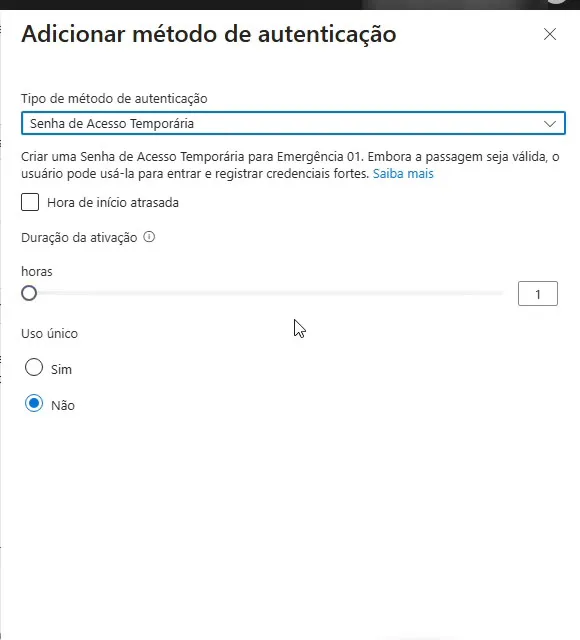
O código aparece só uma vez, no painel da direita. Copie na hora.
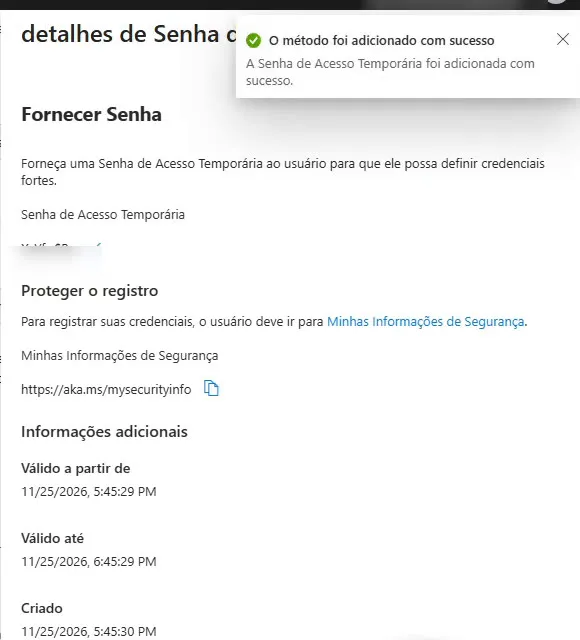
A TAP precisa estar habilitada em Métodos de autenticação › Políticas › Senha de Acesso Temporária. Em produção, passe o código para o usuário por um canal seguro.
Repita para a Emergência 02.
12. Registre a chave física na conta de emergência
Use o computador físico. Em sessão remota (Área de Trabalho Remota, por exemplo), a chave espetada no seu computador não é reconhecida, e o registro termina com tempo limite. Por isso este passo foi feito direto no host.
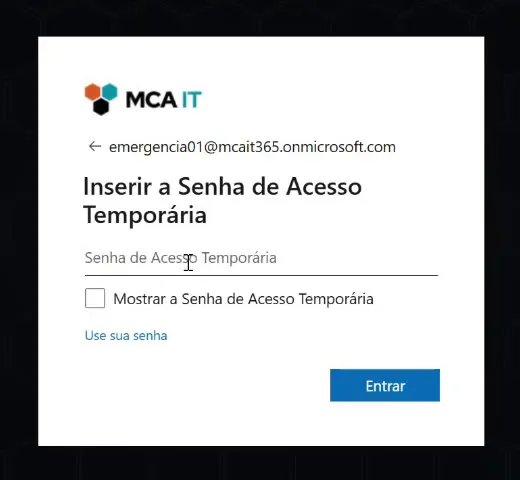
Em uma janela anônima, abra mysignins.microsoft.com/security-info, digite emergencia01@…onmicrosoft.com e, em Inserir a Senha de Acesso Temporária, cole o código.
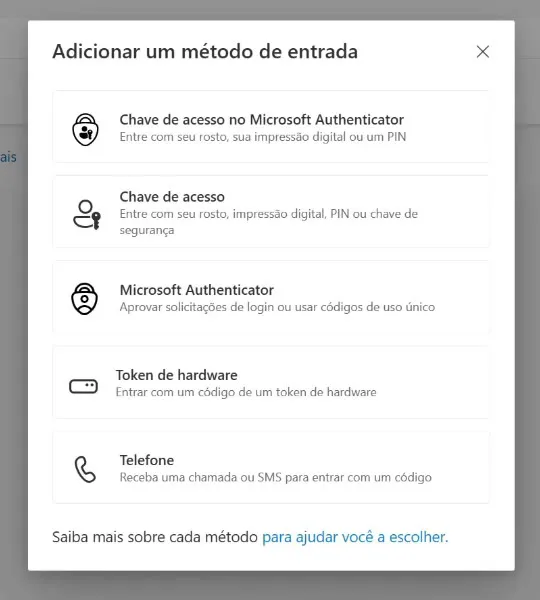
Em Informações de segurança, clique em Adicionar método de entrada e escolha Chave de acesso. Não confunda com Chave de acesso no Microsoft Authenticator, que é a passkey no celular.
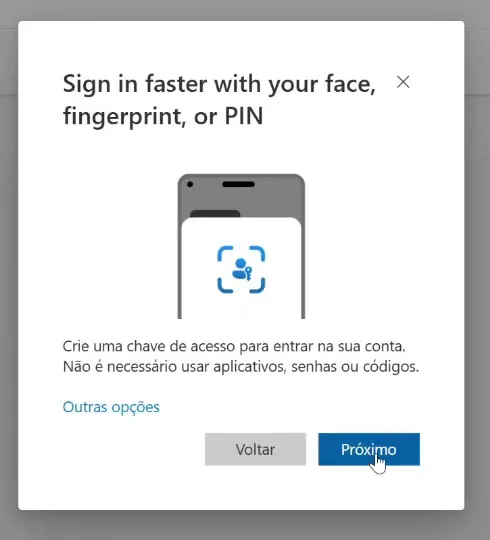
Na tela de introdução, clique em Próximo.
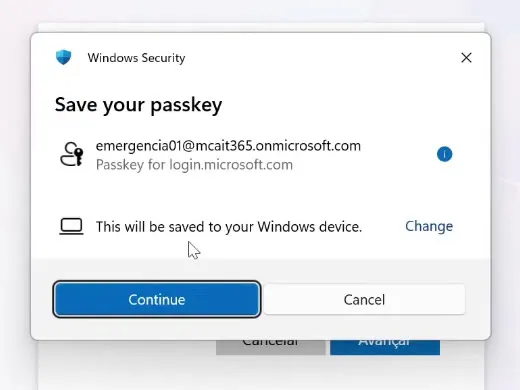
Agora vem o ponto mais importante. O Windows sugere salvar a chave de acesso no próprio computador: “This will be saved to your Windows device” (Isso será salvo no seu dispositivo Windows). Não clique em Continue. Clique em Change (Alterar).
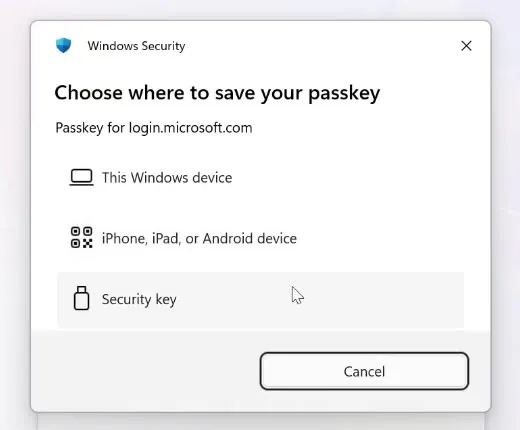
Escolha Security key (Chave de segurança).
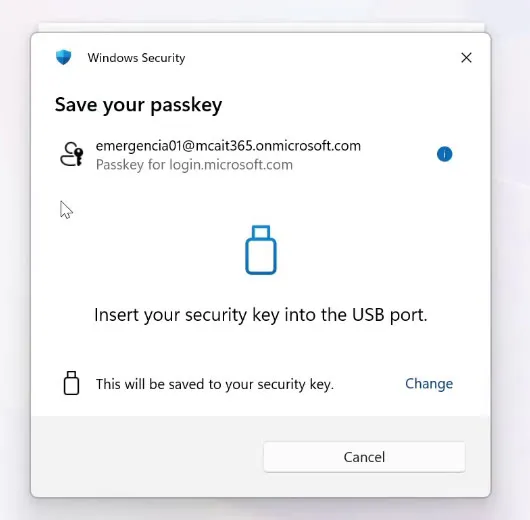
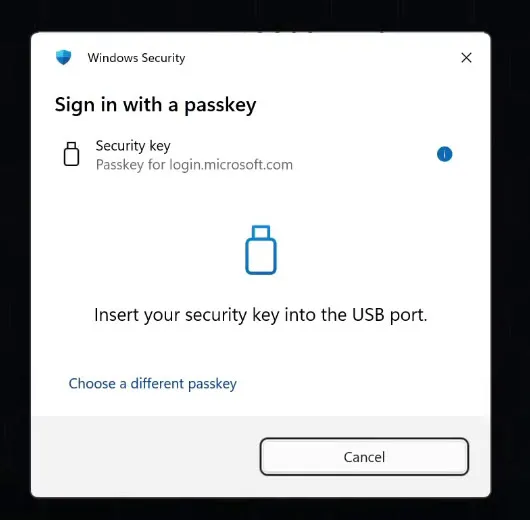
Espete a chave física na porta USB.
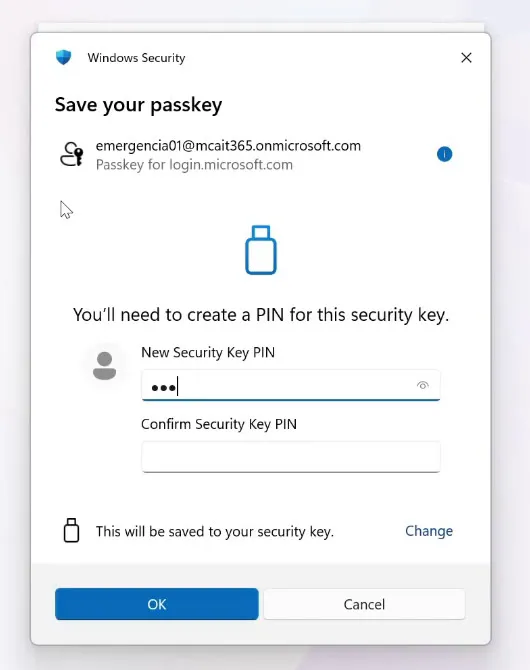
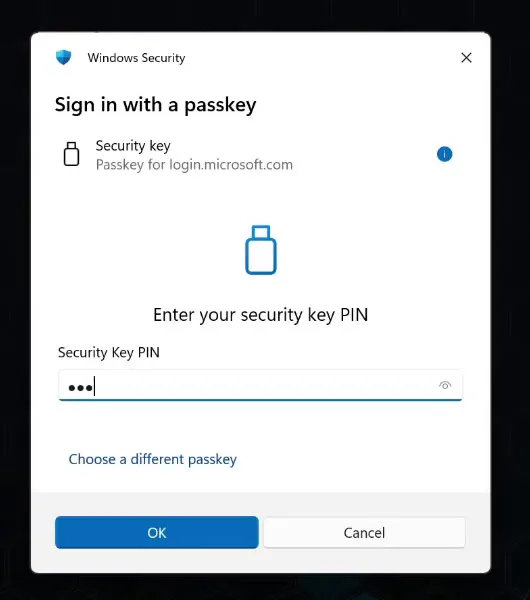
Como a chave está zerada, o próprio Windows pede para criar o PIN dela: digite em New Security Key PIN (Novo PIN), repita em Confirm Security Key PIN (Confirmar PIN) e clique em OK.
Quando a chave piscar, toque nela.
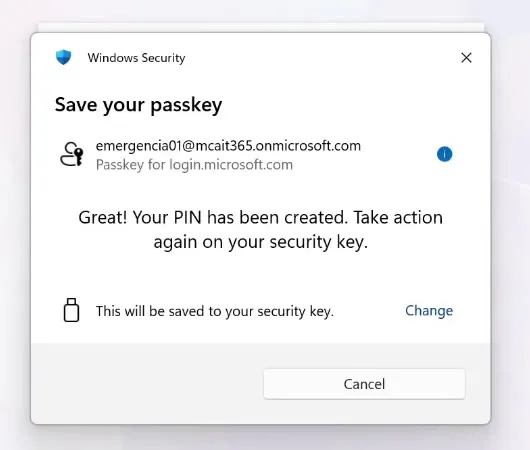
Deu “Chave de acesso não registrada”? Na primeira tentativa, criar o PIN e tocar na chave pode passar do tempo que a página espera. É só repetir: na segunda vez o Windows pede só o PIN que você acabou de criar.
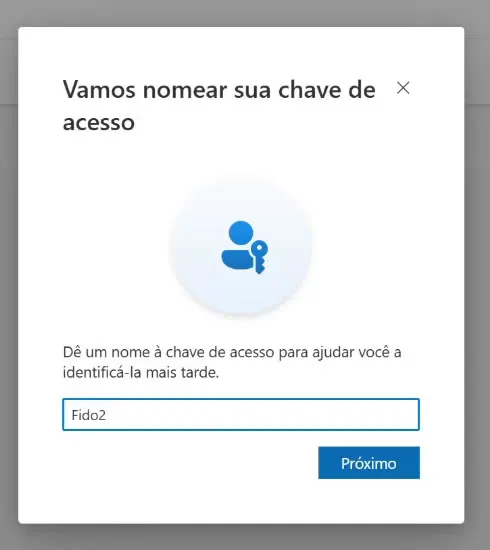
Dê um nome para a chave (por exemplo, Chave 1) e clique em Próximo.
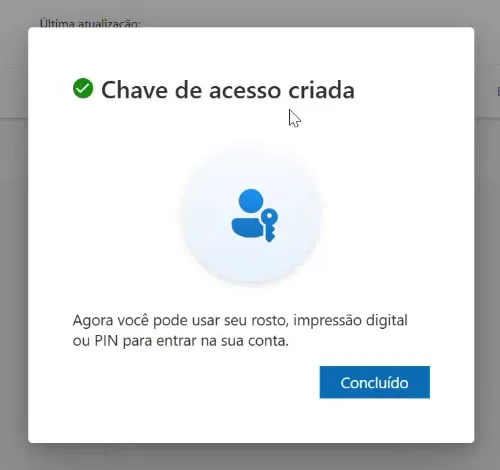
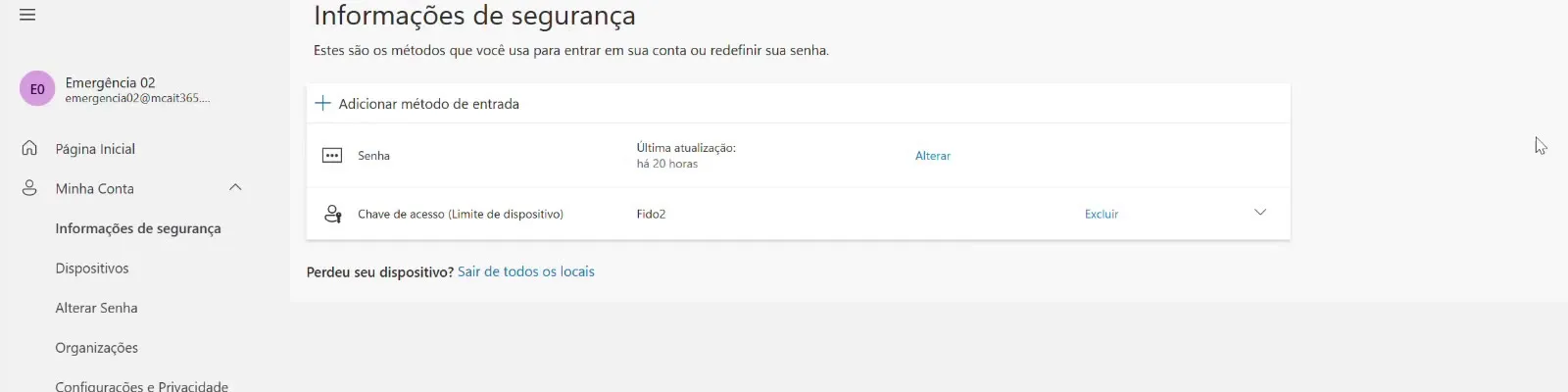
A chave aparece em Informações de segurança.
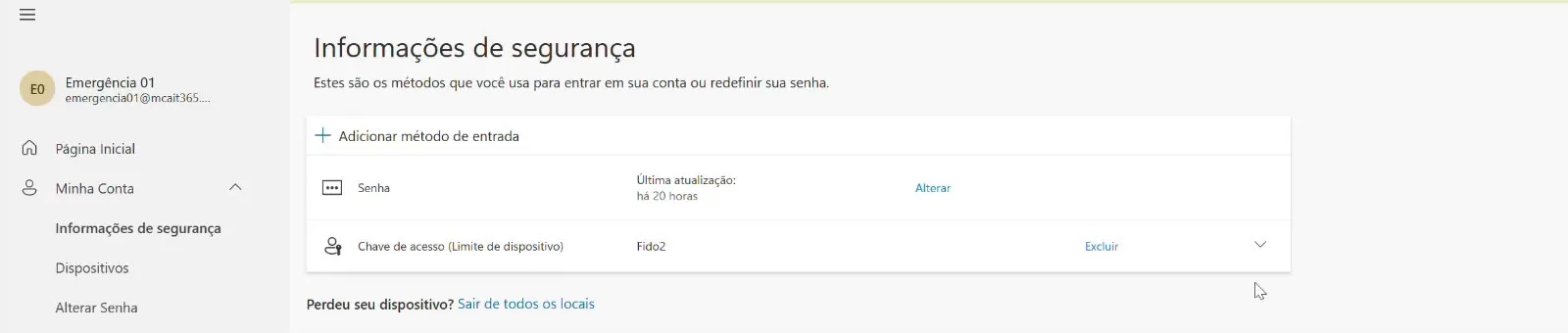
Saia da conta, tire a chave 1 e repita tudo com a emergencia02 e a chave 2. Uma chave para cada conta: se uma chave se perder, a outra conta continua funcionando.
Guarde bem as chaves e os PINs. São 8 tentativas de PIN: depois disso, a chave bloqueia. Guarde cada chave em um lugar seguro (um cofre, por exemplo), com o PIN anotado à parte.
13. Teste o login só com a chave
Em uma janela anônima nova, entre com a emergencia01. Se pedir senha, clique em Outras formas de entrar › Entrar com chave de acesso. Espete a chave quando o Windows pedir.
Digite o PIN, clique em OK e toque na chave.
Entrou sem senha, só com a chave e o PIN. Repita com a emergencia02.
14. Valide com o What If
O What If simula um login sem ninguém precisar entrar de verdade. Vá em Acesso Condicional › Políticas › What If e preencha:
- Usuário: o seu administrador
- Recursos de destino: Office 365 Exchange Online (como a política vale para todos os recursos, qualquer um serve)
- Plataforma do dispositivo: Windows
- Aplicativo cliente: Navegador
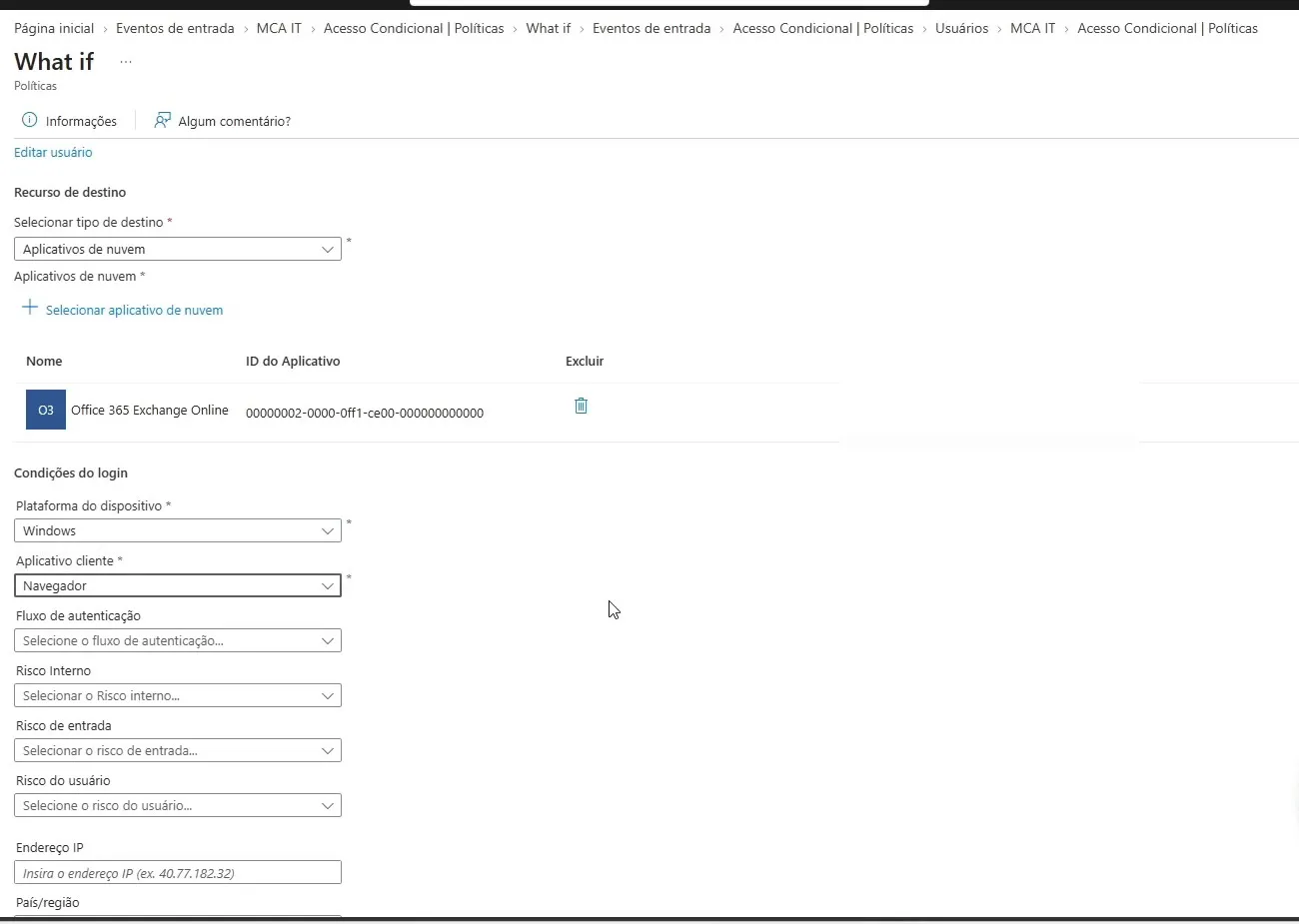
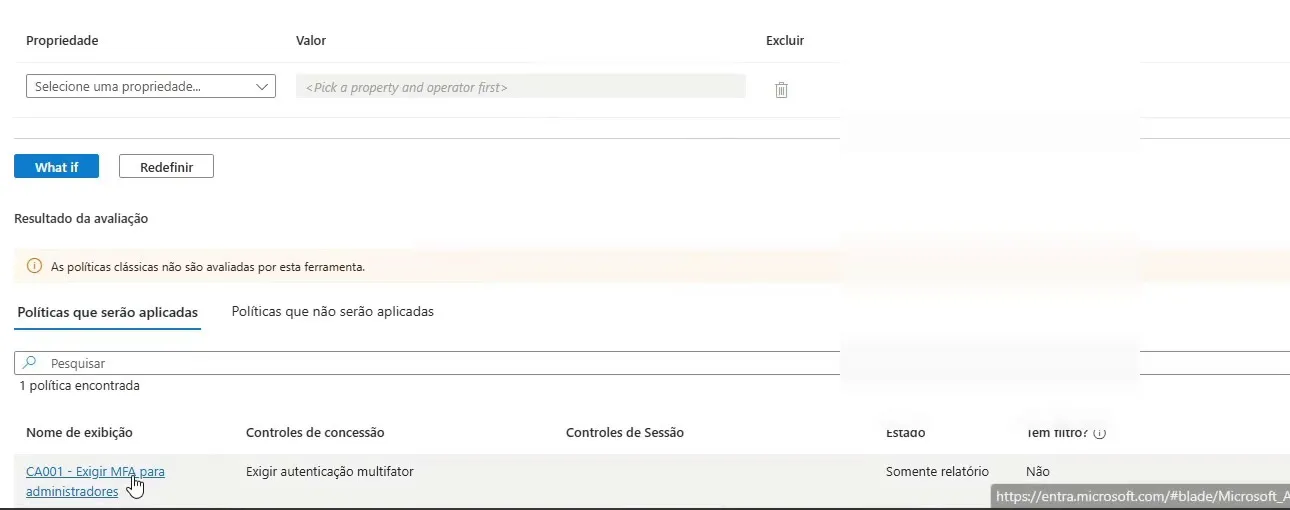
Clique em What If. A CA001 aparece em Políticas que serão aplicadas, exigindo MFA.
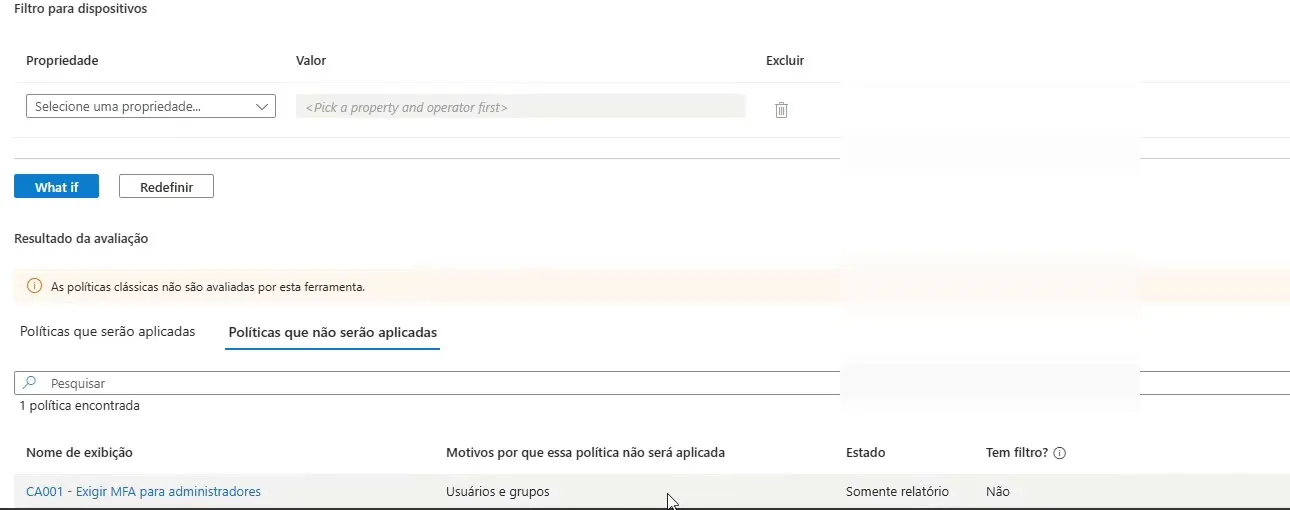
Troque o usuário para a emergencia01. Na aba Políticas que não serão aplicadas, a CA001 aparece com o motivo Usuários e grupos: ela é Administrador Global, mas está no grupo da exclusão.
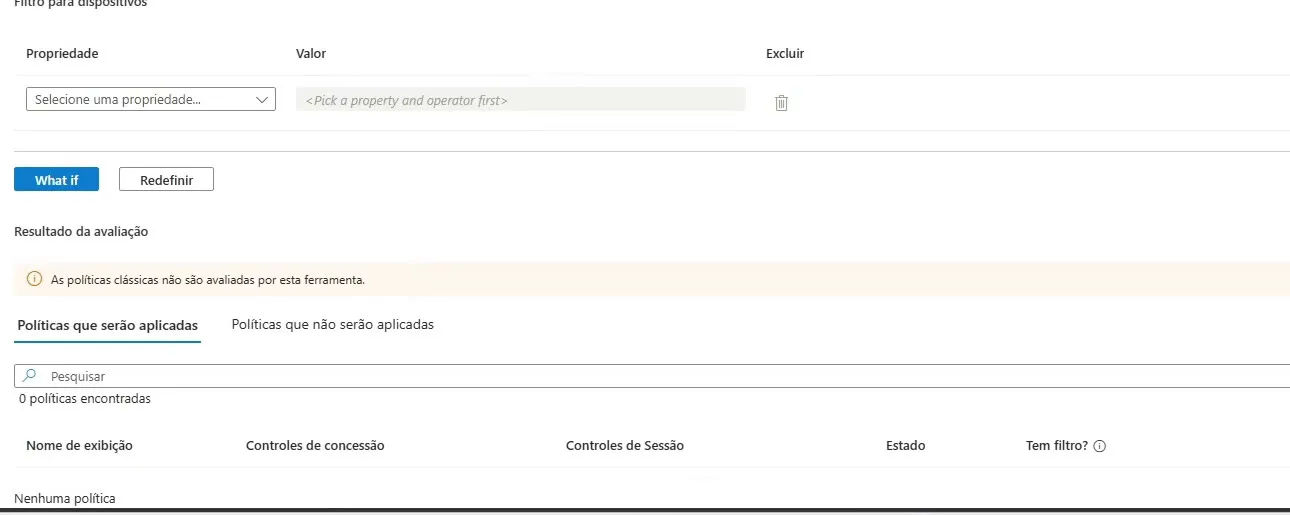
Por último, uma usuária comum (aqui, a Ana). Nenhuma política será aplicada, porque ela não tem função de administrador.
15. Confira os logs de entrada
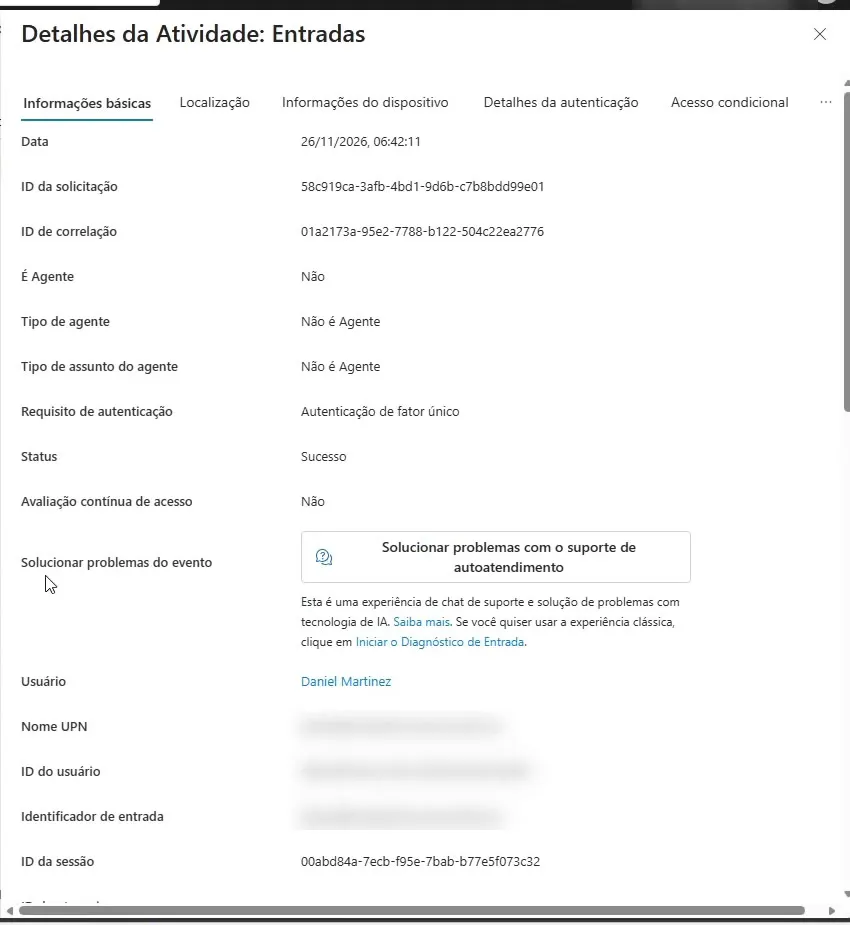
Vá em Monitoramento e integridade › Logs de entrada e, se quiser, troque Mostrar as datas como para Local. Abra um login do administrador feito com a política em Somente relatório.
Neste exemplo, o login foi feito só com a senha: Requisito de autenticação: Autenticação de fator único.
Na aba Acesso condicional, clique na CA001. O usuário bate, o recurso bate, e em Controles de Concessão aparece Ação do usuário necessária: Exige autenticação multifator. Ou seja: se a política estivesse ligada, esse login teria sido parado pedindo o MFA.
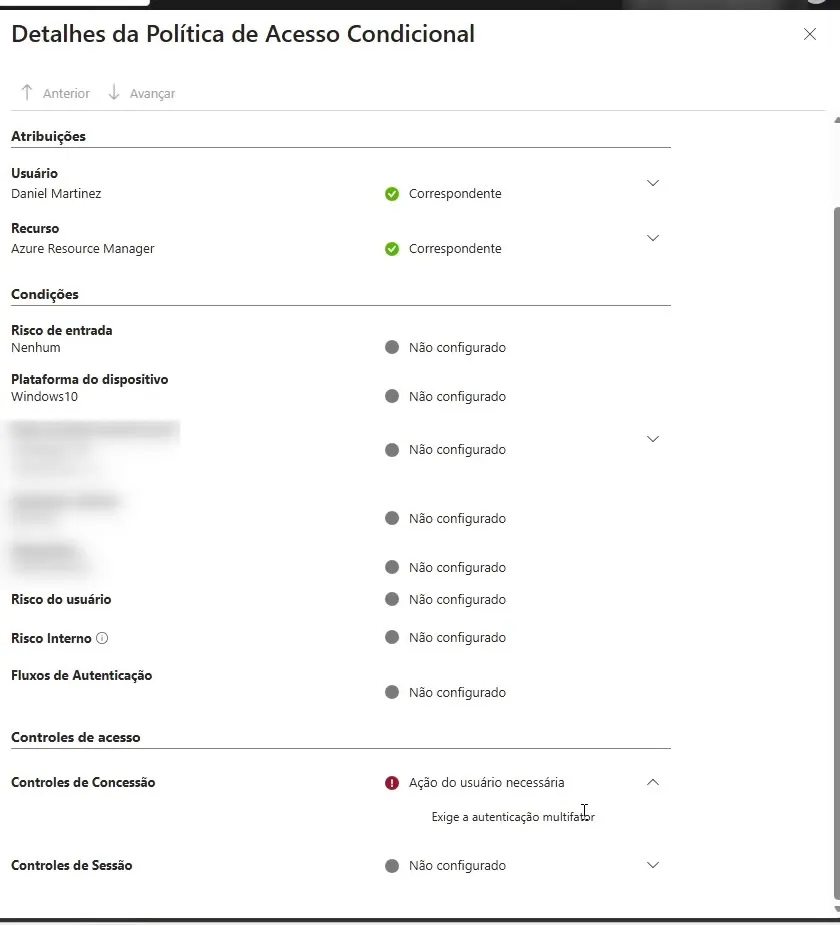
Por que dois logins quase no mesmo minuto? Na lista podem aparecer dois logins seguidos do administrador: um com fator único e outro, segundos depois, com autenticação multifator. A própria Microsoft já exige MFA para entrar nos portais de administração, mesmo sem nenhuma política sua. Por isso, o primeiro passou só com a senha e, logo depois, o portal pediu o MFA.
16. Ligue a política
Antes de ligar, confira três coisas:
- Os administradores têm o Authenticator registrado (e sem aparelhos antigos na lista).
- As contas de emergência entram com a chave, como no passo 13.
- Deixe uma sessão de administrador aberta, por garantia, enquanto testa.
Em produção, deixe a política alguns dias em Somente relatório, acompanhando os logs de entrada, antes de ligar.
Abra a CA001, mude Habilitar política para Ativado, marque de novo Eu entendo que minha conta será afetada e clique em Salvar.
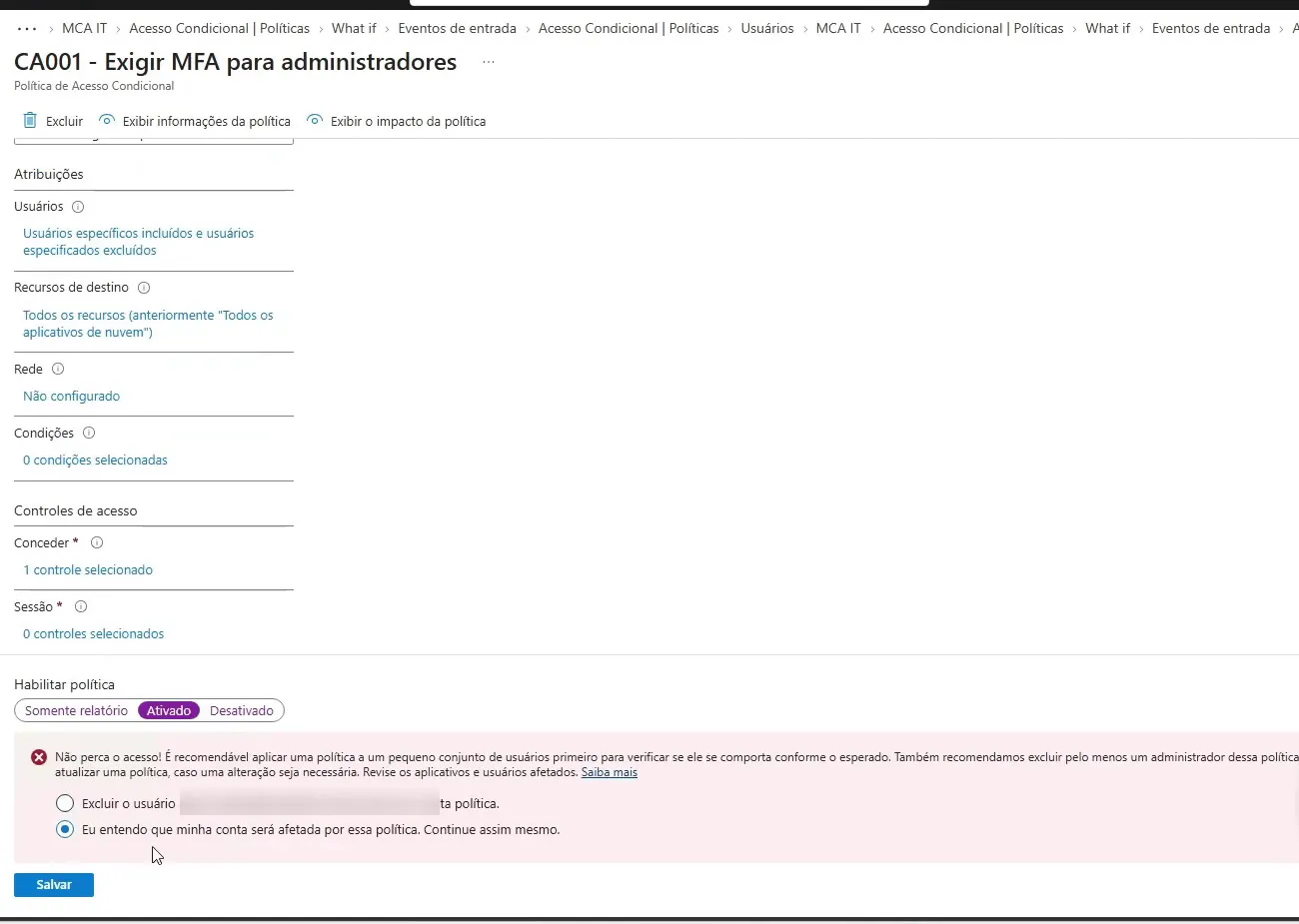
A política leva alguns minutos para valer. Espere uns 5 minutos antes de testar.
17. Teste o login do administrador
Em outro navegador, numa janela anônima, entre com o administrador. Depois da senha, o Entra pede para aprovar no Authenticator, digitando o número que aparece na tela.
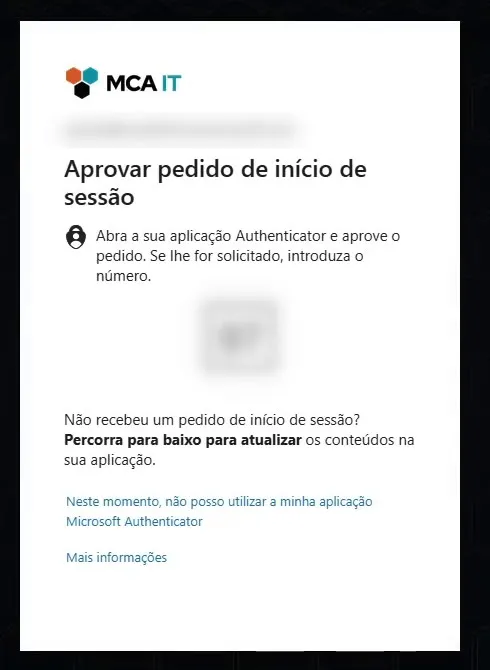
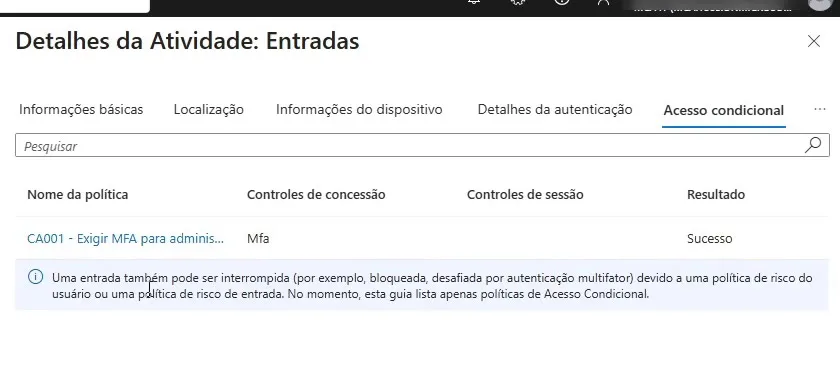
Nos Logs de entrada, um login de administrador com a política ligada mostra Requisito de autenticação: Autenticação multifator.
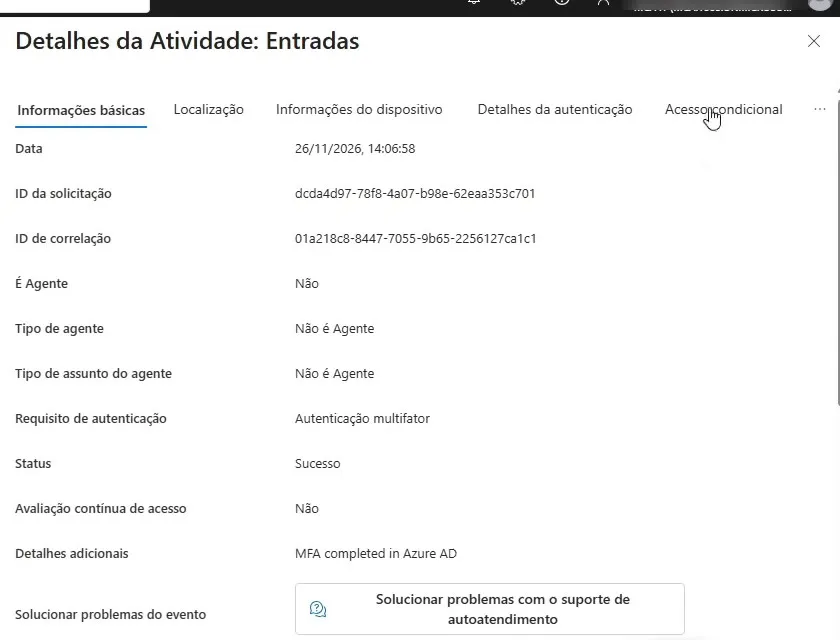
Na aba Acesso condicional, a CA001 aparece com Sucesso, sem “Somente relatório”.
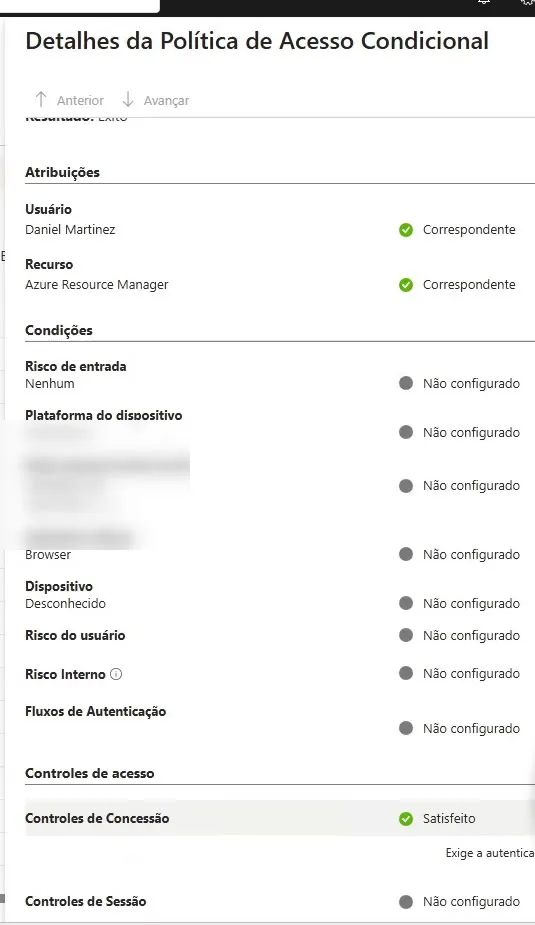
E, nos detalhes da política, os Controles de Concessão aparecem como Satisfeito.
Resumo
- A política CA001 exige MFA de todos os administradores, para todos os recursos.
- As duas contas de emergência são Administrador Global, usam o domínio onmicrosoft.com, entram só com a chave FIDO2 e estão fora da política.
- Antes de ligar, a política foi validada em Somente relatório, no What If e nos logs de entrada.
Dicas do laboratório
- A exclusão sempre ganha da inclusão. É isso que mantém as contas de emergência fora, mesmo sendo Administrador Global.
- O aviso “Não perca o acesso!” volta a cada edição e sugere excluir o seu usuário. Confira sempre antes de salvar.
- Na janela do Windows, use o Change (Alterar) › Security key (Chave de segurança). Senão, a chave de acesso fica salva no computador, e não na chave física.
- Sessão remota não enxerga a chave física. Registre as chaves no computador físico.
- A política leva alguns minutos para valer. Teste sempre em janela anônima.
- Os logs de entrada podem atrasar de alguns minutos até mais de meia hora.
- Acesso Condicional precisa do Entra ID P1.