
Como colocar o domínio da sua empresa no Microsoft 365 (passo a passo, do zero)

O vídeo é carregado do YouTube quando você clica em reproduzir.
Adicionar um domínio personalizado no Microsoft 365, comprovar a propriedade com um registro TXT na Locaweb, apontar os servidores de nomes para a Microsoft e deixar os registros DNS de e-mail e dispositivos sendo criados pelo próprio portal.
Pré-requisitos
- Um domínio registrado, com acesso ao painel do provedor (neste laboratório, a Locaweb).
- Uma conta com permissão para gerenciar domínios no Microsoft 365, como Administrador Global ou Administrador de Nomes de Domínio.
- Uma lista dos registros DNS que o domínio já usa (site, e-mail, outros serviços), caso ele esteja em produção.
Todo tenant do Microsoft 365 nasce com um domínio terminado em onmicrosoft.com. Ele funciona, mas não é o endereço que você quer no login dos usuários nem no e-mail da empresa. Para usar algo como nome@suaempresa.com.br, o domínio precisa ser adicionado ao tenant, verificado e conectado aos serviços.
Neste laboratório, o domínio mcasecurity.com.br, registrado na Locaweb, é adicionado pelo Centro de administração do Microsoft 365. Depois da verificação, os servidores de nomes (NS) passam a ser os da Microsoft, e o DNS do domínio fica sendo gerenciado no próprio portal. As imagens foram extraídas da demonstração em vídeo.
Duas formas de conectar o domínio
Depois de comprovar que o domínio é seu, o Microsoft 365 pergunta como você quer conectá-lo:
- Gerenciar seus próprios registros DNS: o DNS continua no provedor (aqui, a Locaweb), e você cria lá os registros que o portal indicar. É a escolha certa quando o domínio já tem um site, outros serviços ou uma estrutura de DNS que você não quer mexer.
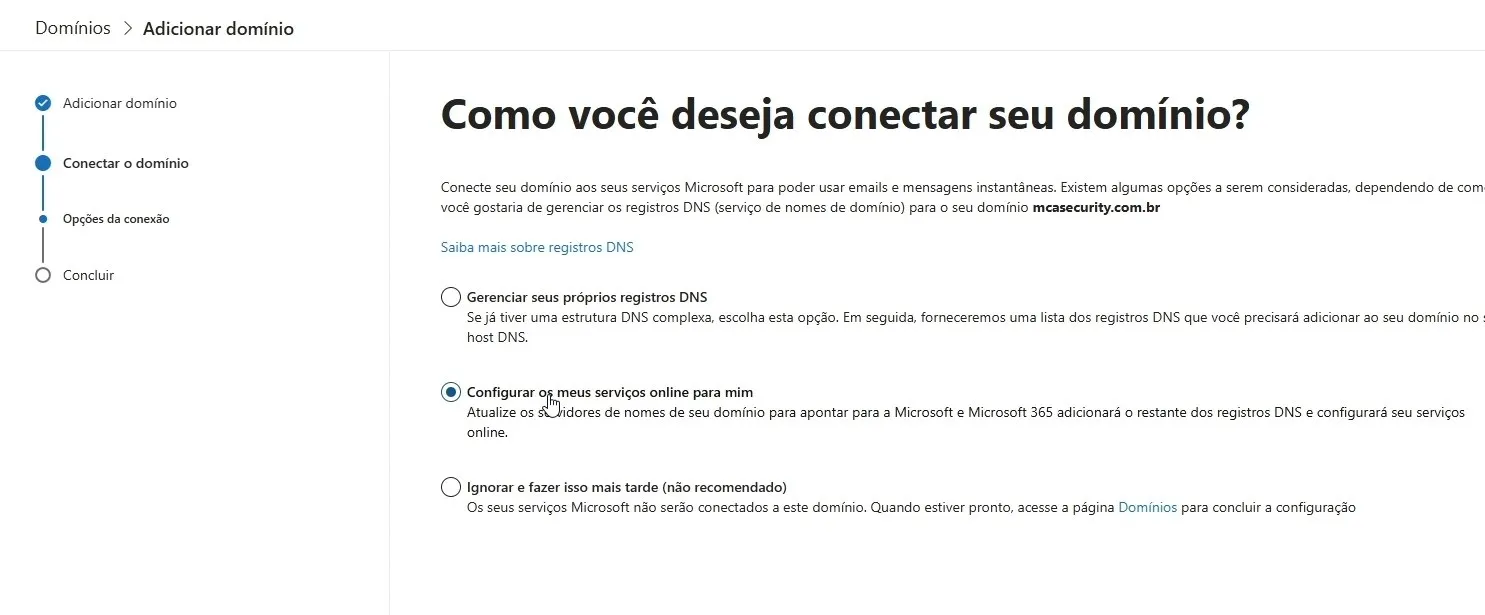
- Configurar os serviços online para mim: você troca os NS do domínio para os servidores da Microsoft, e o Microsoft 365 cria e mantém os registros necessários. É o caminho mostrado neste vídeo.
Atenção. Trocar os NS leva a zona DNS inteira para a Microsoft. Qualquer registro que existia no provedor antigo (site, e-mail, validações de outros serviços) deixa de responder e precisa ser recriado no Microsoft 365. Neste laboratório o domínio não estava em uso, por isso a troca é segura.
Passo a passo
Adicione o domínio no admin center
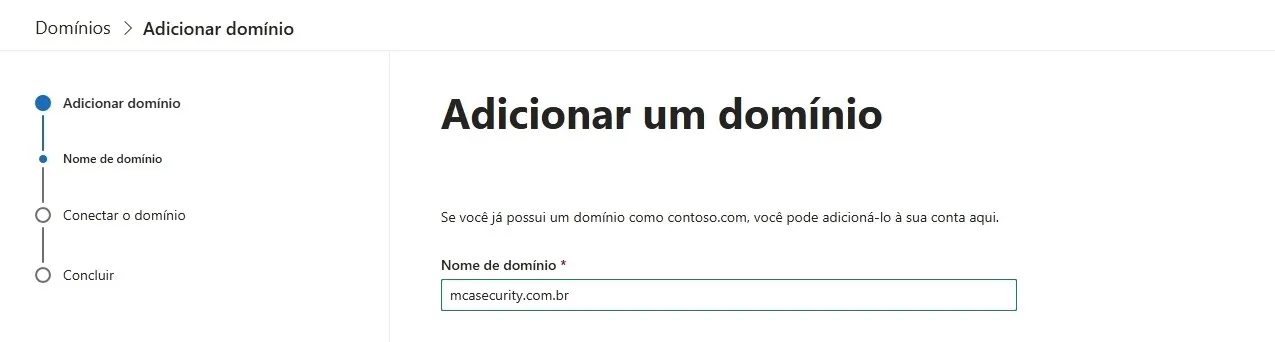
No Centro de administração do Microsoft 365, vá em Configurações > Domínios e clique em Adicionar domínio. Digite o nome do domínio e selecione Usar este domínio.
Escolha a verificação por registro TXT
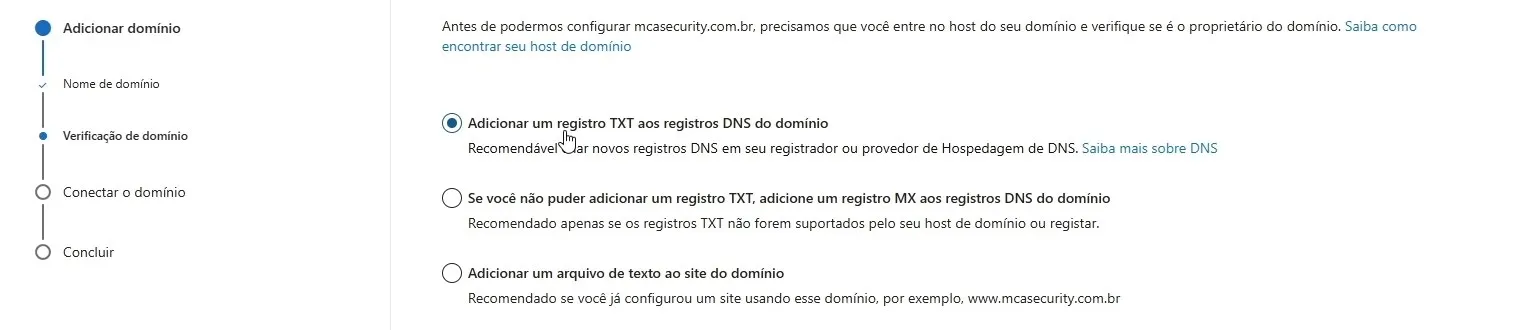
Entre as opções de verificação, selecione Adicionar um registro TXT aos registros DNS do domínio. É a recomendada e não interfere em nada que já esteja funcionando no domínio.
Copie os valores do registro
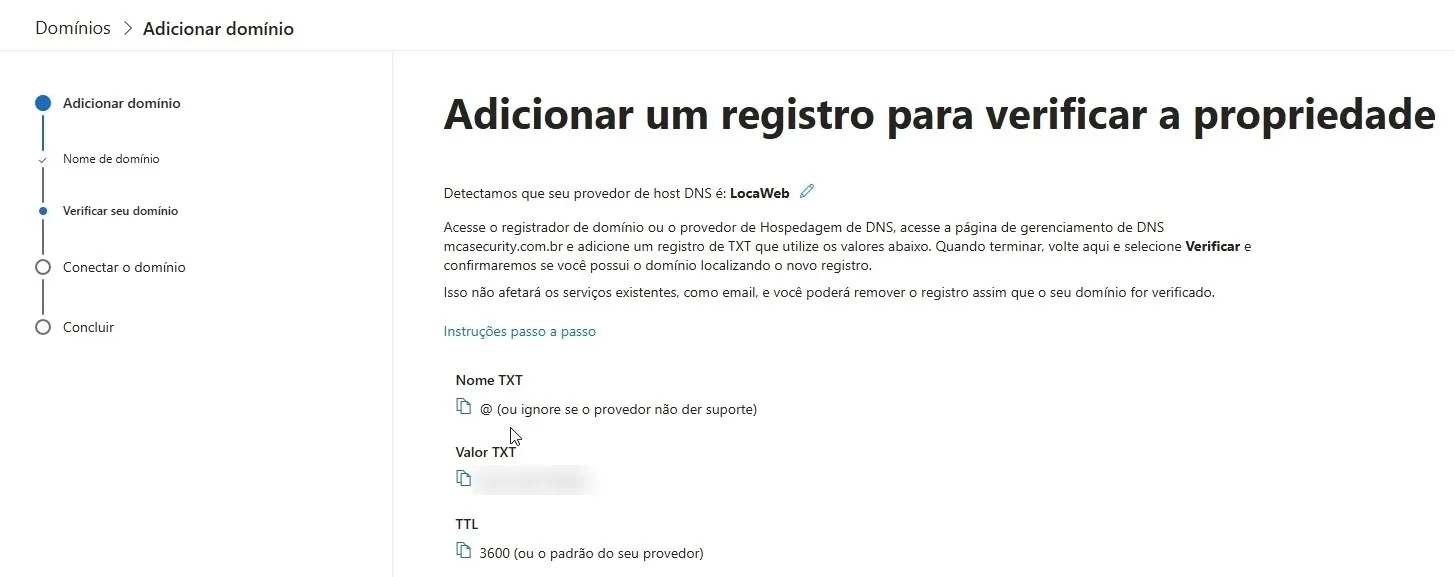
O portal detecta o provedor de DNS (LocaWeb) e mostra o que precisa ser criado:
- Nome TXT:
@, a raiz do domínio. - Valor TXT: um código no formato
MS=msseguido de números, exclusivo do seu tenant. - TTL: 3600 segundos, ou o padrão do provedor.
Deixe essa aba aberta: você volta a ela para clicar em Verificar.
Crie o TXT na Locaweb
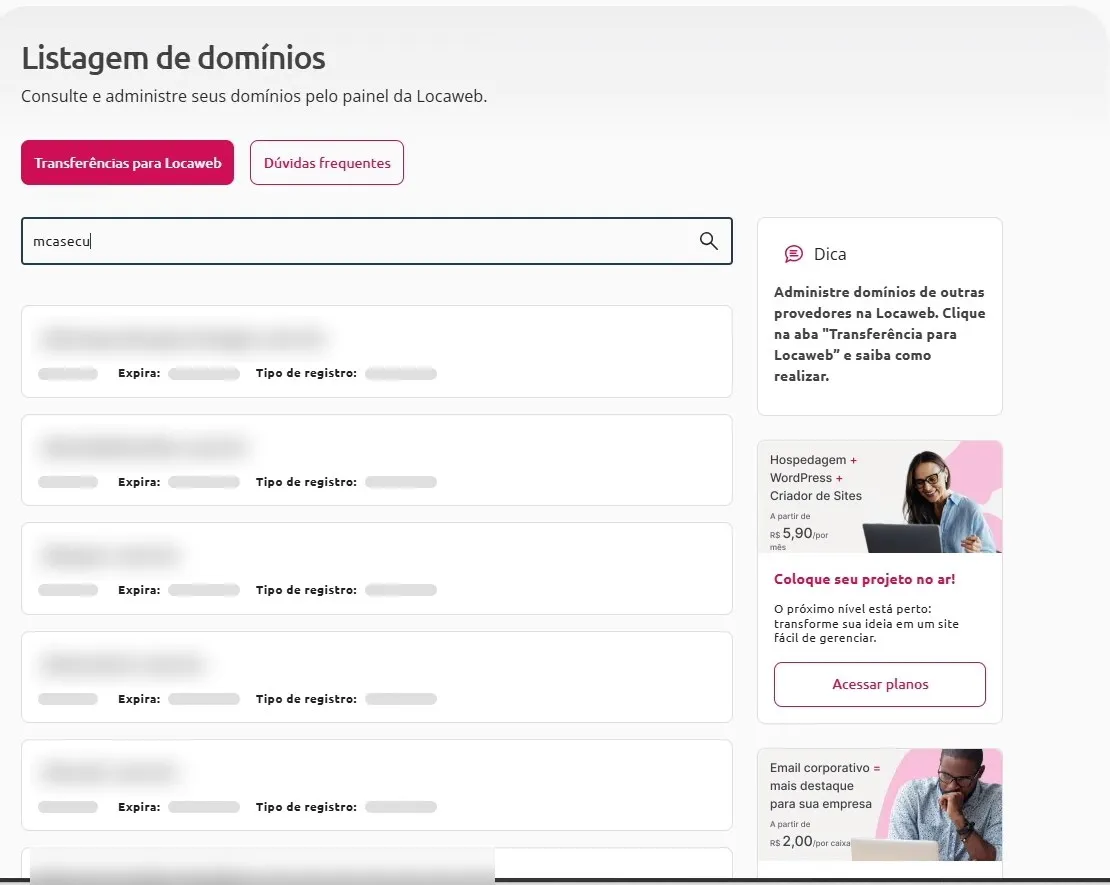
No painel da Locaweb, abra Registro de Domínio e localize o domínio na listagem.
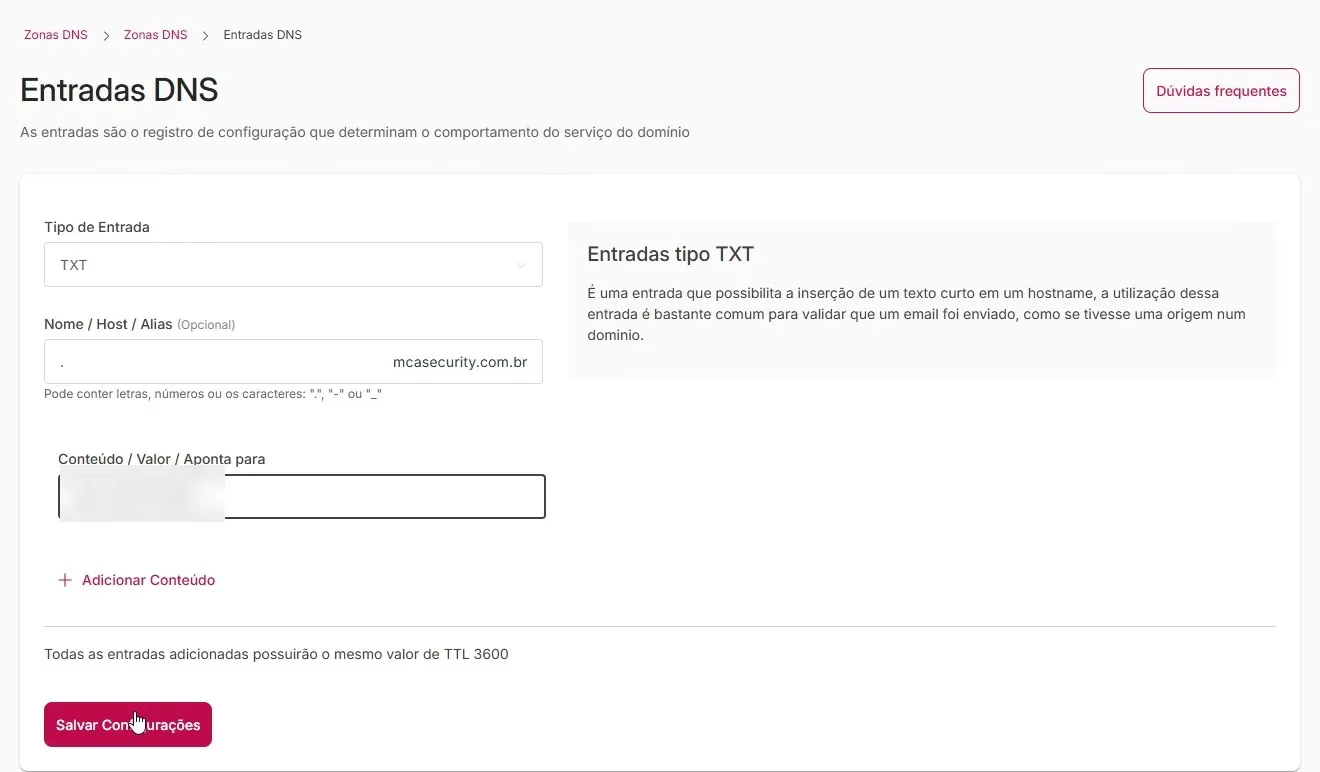
Na zona DNS do domínio, adicione uma entrada do tipo TXT, deixe o campo Nome / Host vazio (a raiz) e cole o valor copiado em Conteúdo / Valor. A Locaweb aplica TTL de 3600 a todas as entradas. Clique em Salvar Configurações.
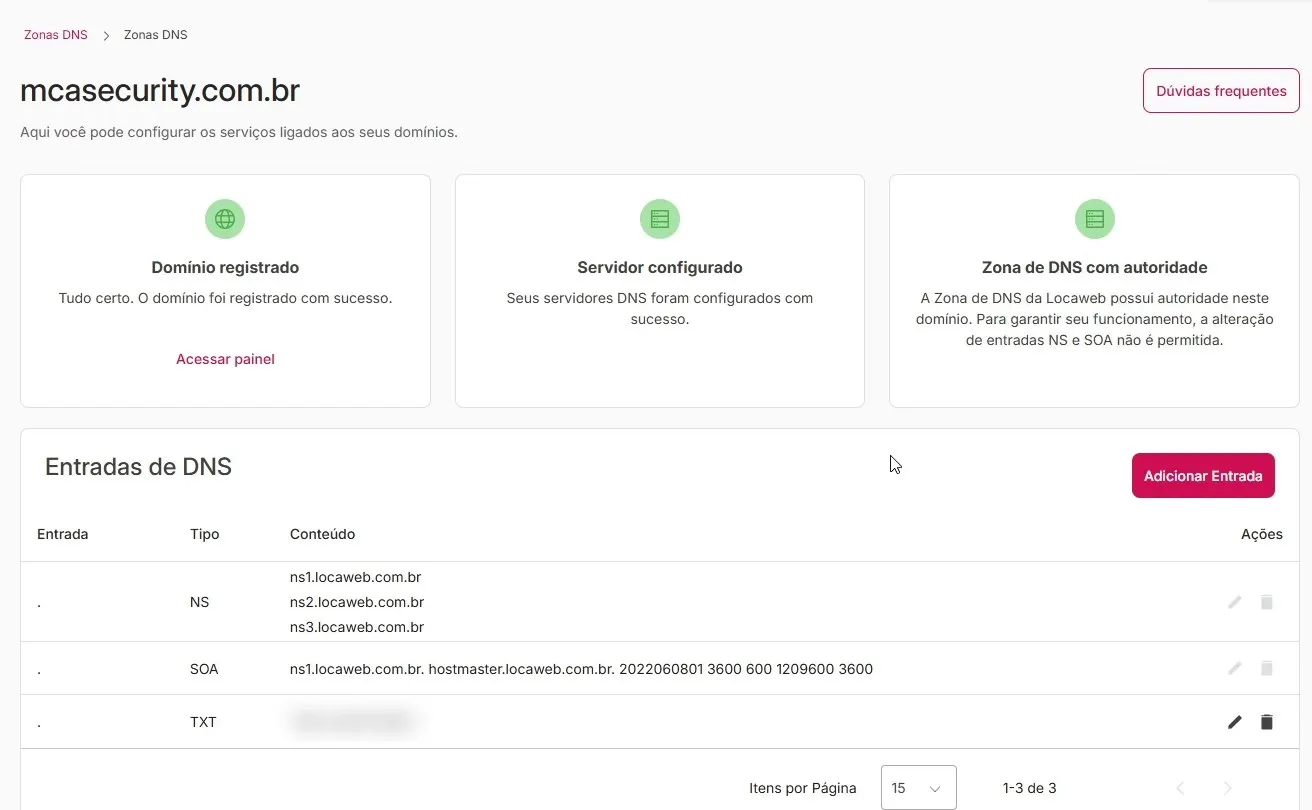
O registro aparece na lista de Entradas de DNS, ao lado dos registros NS e SOA da Locaweb.
Para conferir se o registro já está visível antes de verificar:
Resolve-DnsName mcasecurity.com.br -Type TXT -Server 8.8.8.8Verifique e escolha como conectar
De volta ao Microsoft 365, clique em Verificar. Com o domínio confirmado, o assistente pergunta como conectá-lo. A demonstração usa Configurar os meus serviços online para mim: o Microsoft 365 passa a ser o servidor de nomes do domínio e cria os registros sozinho.
Selecione os serviços
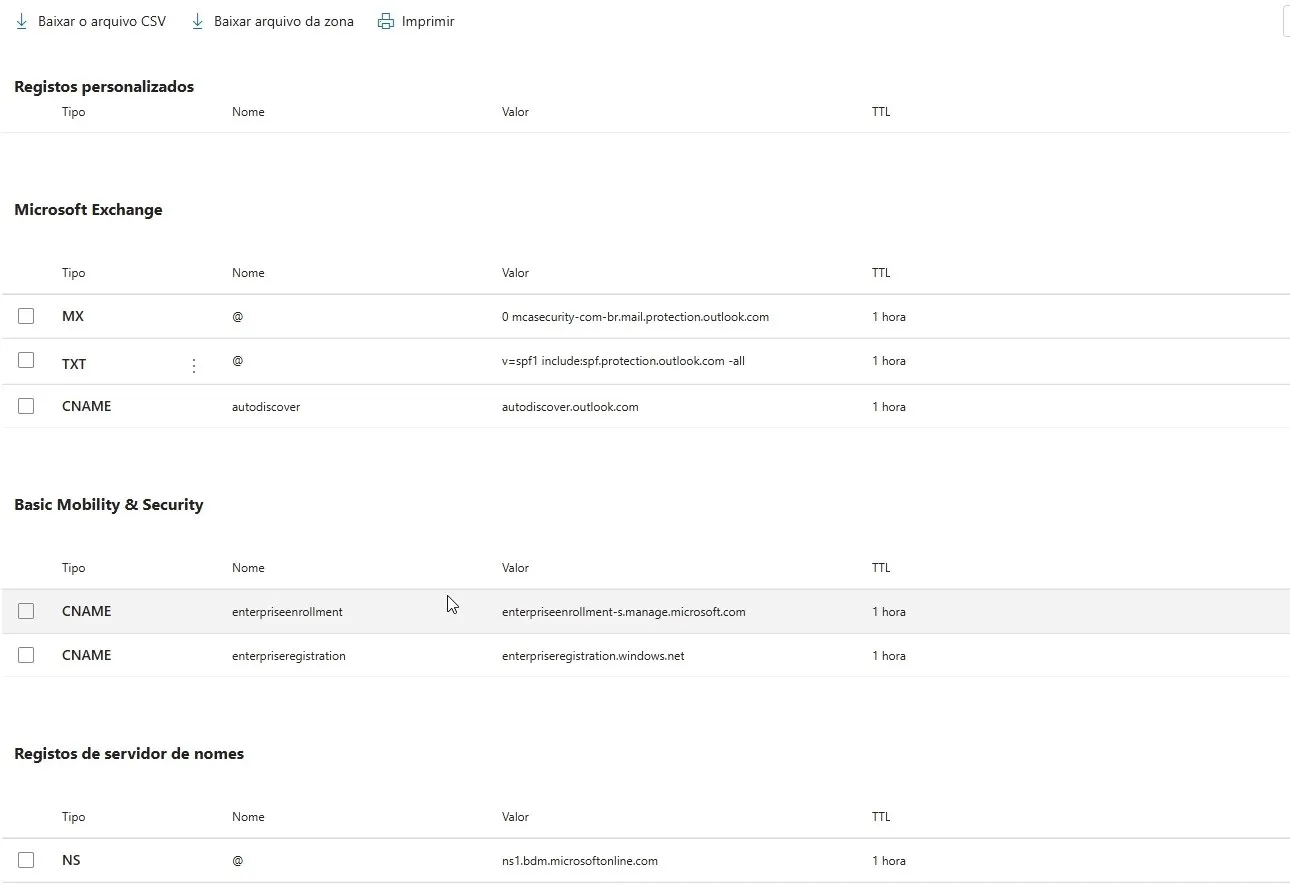
Em seguida, escolha os serviços que vão usar o domínio. Com Exchange e Proteção do Exchange Online marcado, o portal prepara os três registros de e-mail: MX (para onde vão as mensagens), TXT de SPF (quem pode enviar em nome do domínio) e CNAME autodiscover (configuração automática do Outlook).
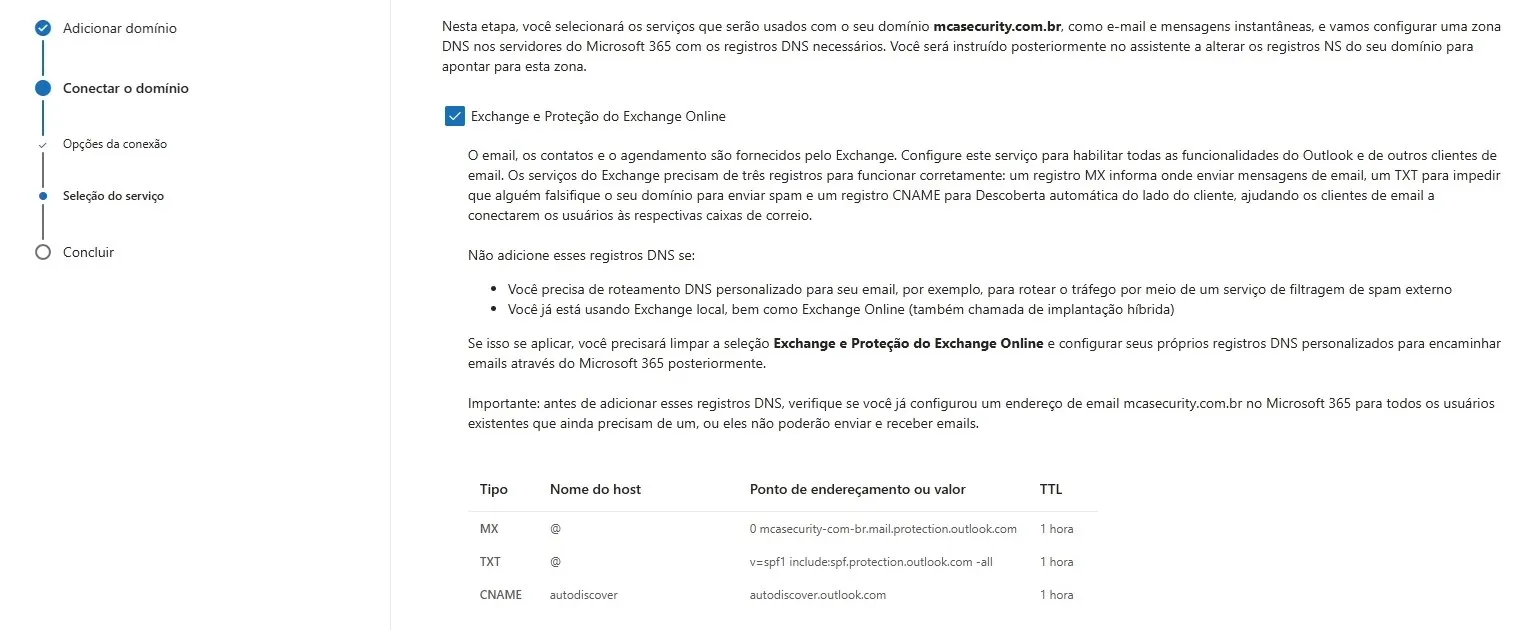
Em Opções avançadas, a demonstração mantém o Intune e Gerenciamento de Dispositivo Móvel, que adiciona os CNAMEs enterpriseenrollment e enterpriseregistration. O DKIM também aparece como opção, mas não foi ativado neste momento.
Importante. Se o domínio já recebe e-mails em outro serviço, crie os usuários e as caixas de correio no Microsoft 365 antes de concluir esta etapa. Assim que o MX passa a apontar para o Exchange Online, as novas mensagens são entregues lá. Registros DNS do Microsoft 365.
Anote os servidores de nomes da Microsoft
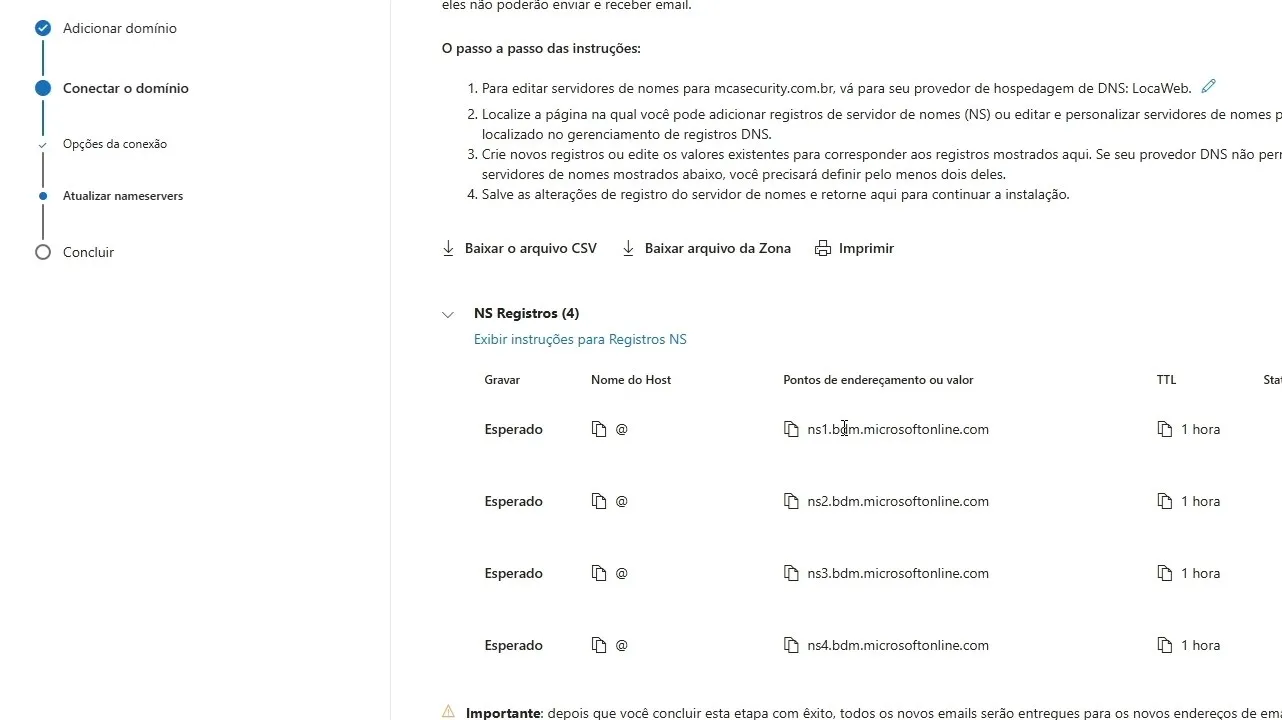
O assistente mostra os quatro servidores de nomes que devem ser configurados no provedor: ns1.bdm.microsoftonline.com a ns4.bdm.microsoftonline.com.
Troque os NS na Locaweb
No painel da Locaweb, na aba Servidores e Zona DNS do domínio, desative Usar nameservers da Locaweb e preencha os servidores da Microsoft. A Locaweb oferece três campos (Primário, Secundário e Terciário); a demonstração usa ns1, ns2 e ns3. O próprio assistente da Microsoft prevê esse caso: quando o provedor não aceita todos os servidores, é preciso configurar pelo menos dois deles.
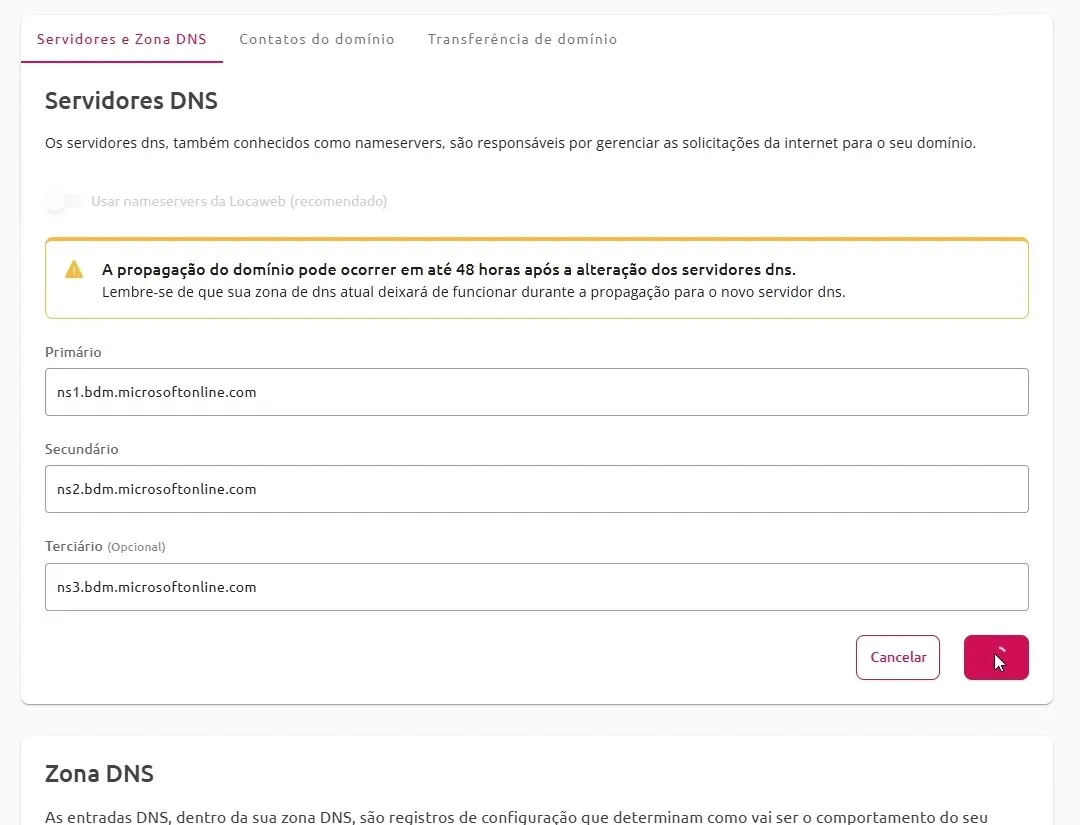
O aviso da Locaweb vale para qualquer provedor: a propagação pode levar até 48 horas, e a zona DNS antiga deixa de funcionar durante a troca. Para acompanhar:
Resolve-DnsName mcasecurity.com.br -Type NS -Server 8.8.8.8Quando os servidores bdm.microsoftonline.com aparecerem no resultado, volte ao assistente e clique em Continuar.
Conclua e confira os registros
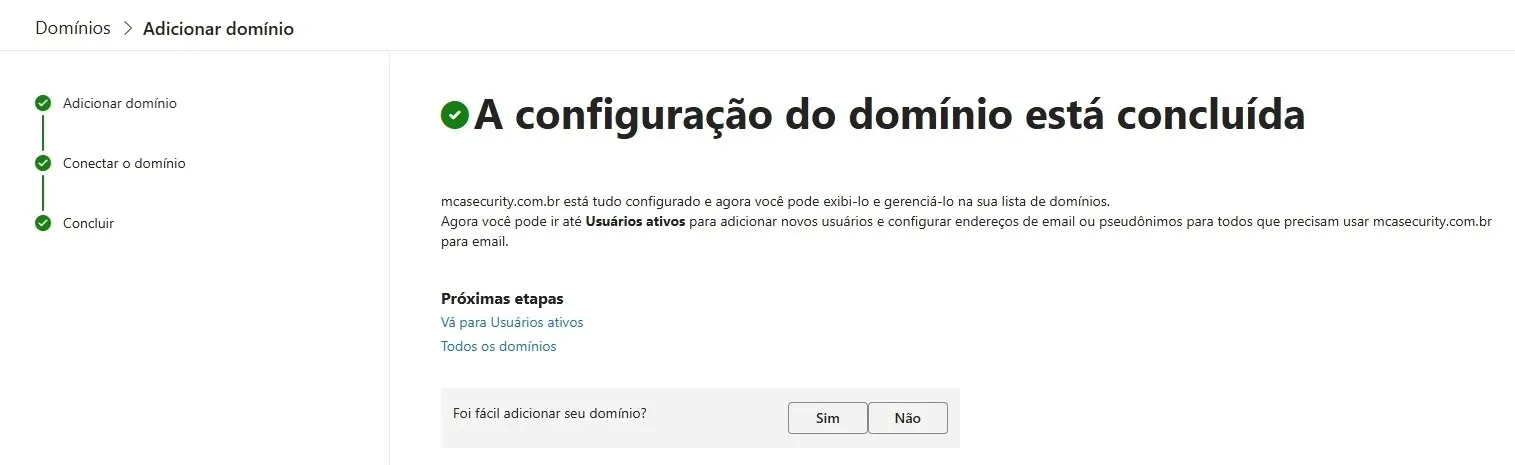
O assistente termina em A configuração do domínio está concluída.
Abra o domínio na lista e vá em Registros DNS. Os registros foram criados pelo Microsoft 365: MX, SPF e autodiscover do Exchange, os CNAMEs do Intune e os registros de servidor de nomes. A partir daqui, qualquer registro novo do domínio (um site, a validação de outro serviço) é criado nessa mesma tela, em Registros personalizados.
Defina o domínio como padrão
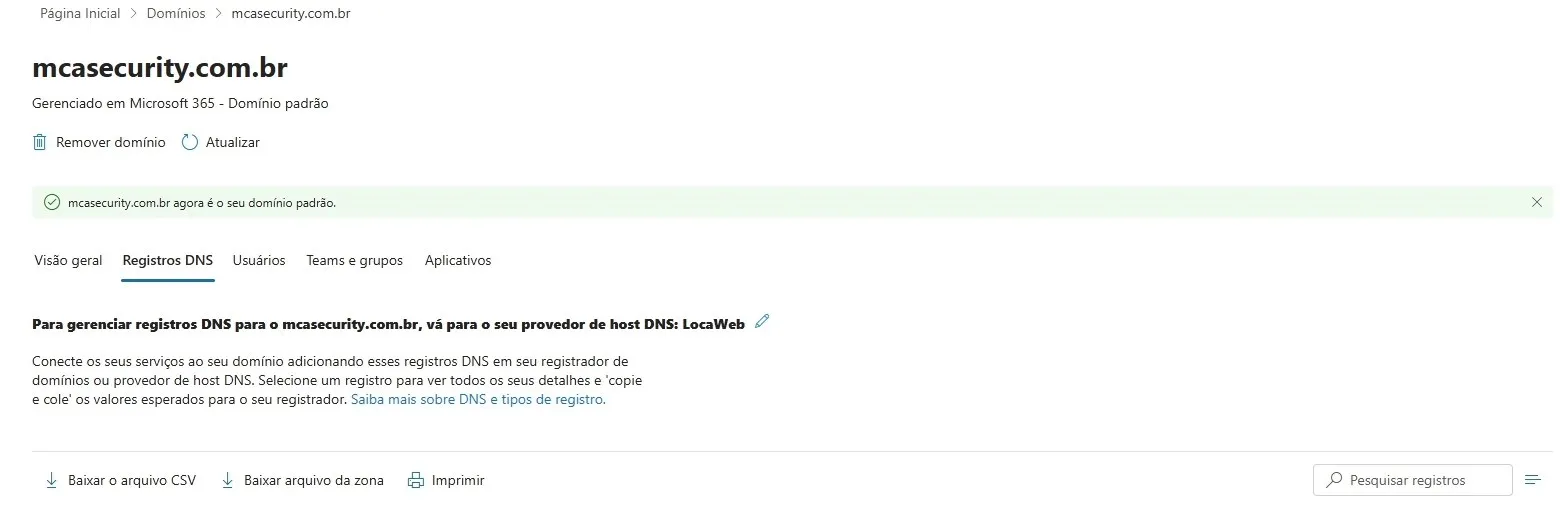
Na página do domínio, use Definir como padrão. O domínio padrão é o que aparece pré-selecionado ao criar usuários.
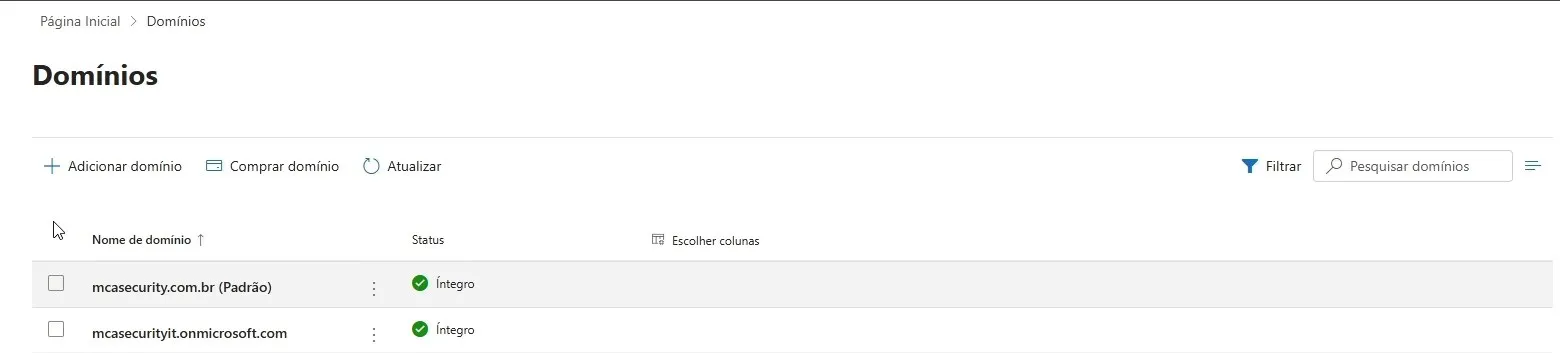
Na lista de domínios, os dois aparecem como Íntegro, com o mcasecurity.com.br marcado como (Padrão).
Ajuste o nome de usuário de quem já existia
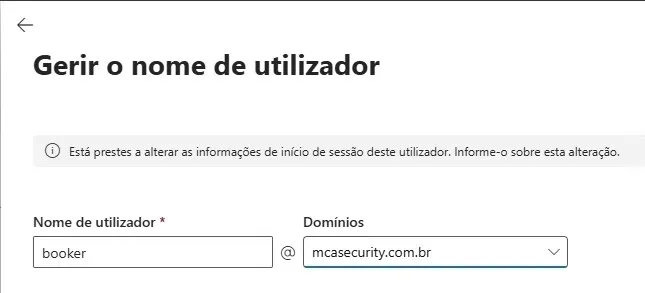
Usuários criados antes continuam com o endereço onmicrosoft.com. Para mudar, abra o usuário em Usuários ativos, clique em Gerenciar o nome de usuário, escolha o novo domínio em Domínios e salve as alterações. Avise a pessoa antes: o nome de login muda.
Atenção. Isso vale para usuários criados na nuvem. Usuários sincronizados do Active Directory pelo Entra Connect têm o nome de login definido no AD, assunto do próximo vídeo.
Resumindo
Adicionar o domínio, comprovar a propriedade com o TXT, escolher a conexão automática e trocar os NS: com isso, o Microsoft 365 passa a responder pelo DNS do domínio e cria sozinho os registros de e-mail e dispositivos. Antes de repetir em um domínio que já está em uso, faça o inventário dos registros existentes, porque tudo o que estava no provedor antigo precisa ser recriado no portal. Com o domínio pronto, o próximo passo da série é instalar o Entra Connect e sincronizar os usuários do AD com esse domínio.